포인트 충전
신용카드 결제 링크와 계좌이체 두 가지 방법으로 포인트를 채웁니다. 포인트 충전, 결제, 무통장 입금, 계좌이체, 충전 신청, QR 결제.
최종 업데이트 2026-08-16 · 문서 v1.0.0
화면 경로 /points/charge
충전 방식 카드에서 신용카드와 계좌이체 중 하나를 고릅니다. 처음 들어오면 신용카드 탭입니다.
신용카드
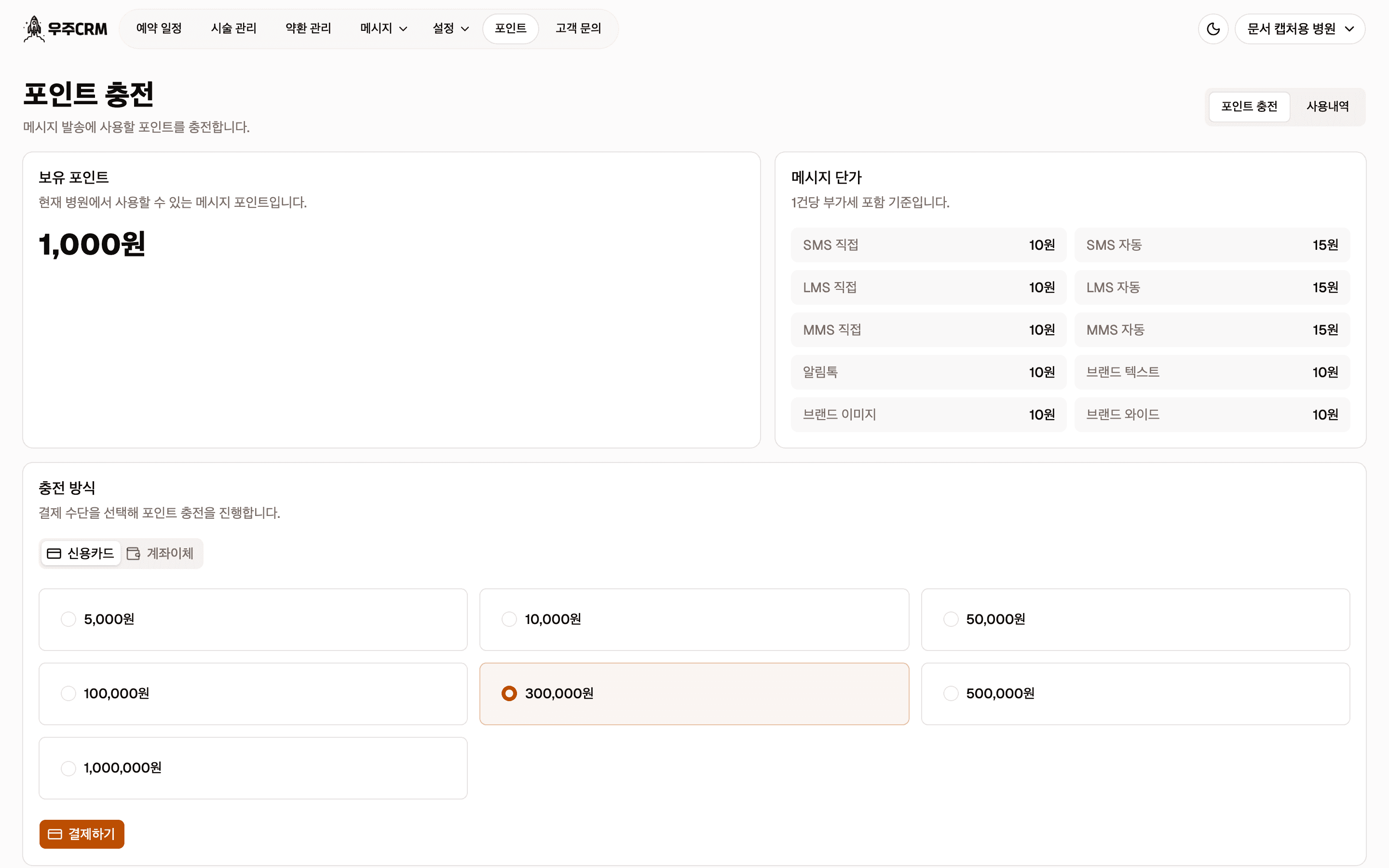
기본값이 30만원입니다
화면에 들어오면 30만원이 미리 선택되어 있습니다. 금액을 고치지 않고 그냥 결제하기를 누르면 30만원짜리 결제 링크가 발급됩니다.
1단계 · 금액 선택
일곱 개 중 하나를 고릅니다. 임의 금액은 넣을 수 없습니다.
2단계 · 결제하기
누르면 화면이 바뀌면서 QR 코드와 결제 링크가 나옵니다.
{금액} 충전이 크게 표시되니 금액이 맞는지 여기서 한 번 더 확인하세요.
3단계 · 결제 진행
QR 코드를 휴대폰으로 스캔하거나 결제 링크를 열어 결제합니다.
4단계 · 결제 완료 확인
결제를 마친 뒤 결제 완료 확인을 누릅니다.
아직 처리 중이면 결제가 아직 완료되지 않았습니다.가 뜹니다 — 잠시 뒤 다시 누르세요.
완료되면 포인트가 충전되었습니다.가 뜨고 보유 포인트가 올라갑니다.
금액을 잘못 골랐다면 금액 다시 선택으로 돌아가 처음부터 다시 합니다.
계좌이체
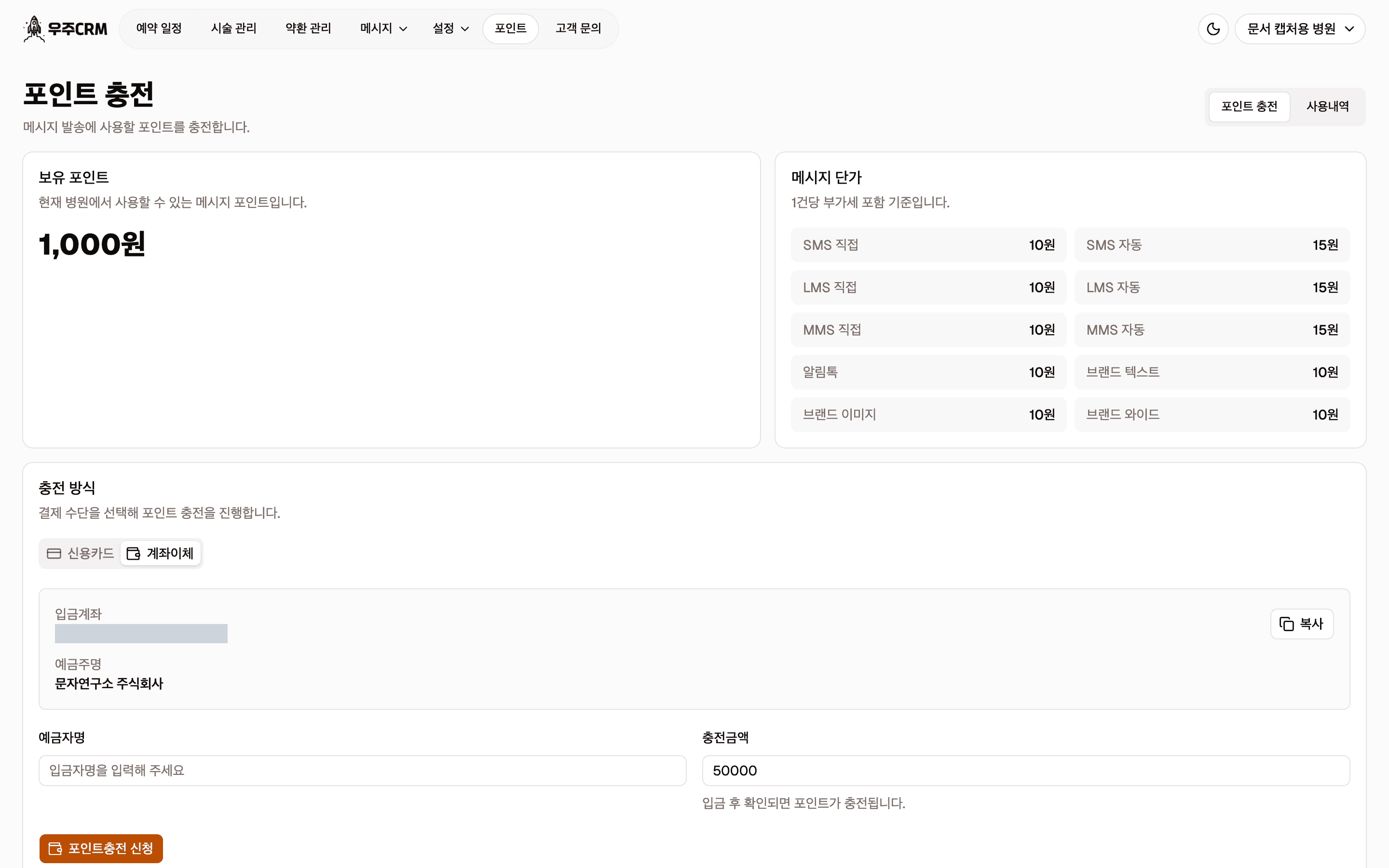
계좌번호는 화면에서 확인하세요
이 문서에는 계좌번호를 적지 않습니다. 화면의 입금계좌 상자에 있는 값이 정본이고, 옆의 복사 버튼으로 그대로 복사할 수 있습니다. 스크린샷에서 그 자리가 회색인 것은 문서를 만들 때 자동으로 가려진 것입니다.
1단계 · 입금
화면에 표시된 계좌로 충전할 금액을 입금합니다.
2단계 · 신청서 작성
예금자명에 실제 입금자 이름을, 충전금액에 입금한 금액을 넣습니다.
100포인트 미만이면 100포인트 이상 충전해 주세요.가 뜨고 넘어가지 않습니다.
3단계 · 신청
포인트충전 신청을 누릅니다. 포인트 충전 신청이 완료되었습니다.가 뜹니다.
신청했다고 바로 충전되지 않습니다
화면 안내 그대로 입금 후 확인되면 포인트가 충전됩니다. 입금 확인은 사람이 처리하므로 시간이 걸립니다. 급하면 신용카드를 쓰세요.
예금자명이 실제 입금자와 다르면 확인이 늦어집니다. 병원 이름이 아니라 통장에 찍히는 이름을 그대로 적으세요.
충전됐는지 확인
사용내역에서 적립으로 한 줄이 생기면 반영된 것입니다.
→ 포인트 사용내역
다음 문서
이 문서의 변경 이력
- 2026-08-16v1.0.0최초 작성