일간 목록
하루치 예약을 표로 보고 필터·정렬하고, 여러 건의 상태를 한 번에 바꾸고, CSV로 내려받는 화면입니다. 목록 보기, 필터, 정렬, 엑셀, CSV, 일괄 변경, 상태 변경, 패키지, 초진, 신환.
최종 업데이트 2026-08-27 · 문서 v1.1.2 · Pro 이상 요금제 필요
화면 경로 /schedule
뷰 탭에서 일간을 고르면 그날 예약이 표로 나옵니다.
표의 각 열
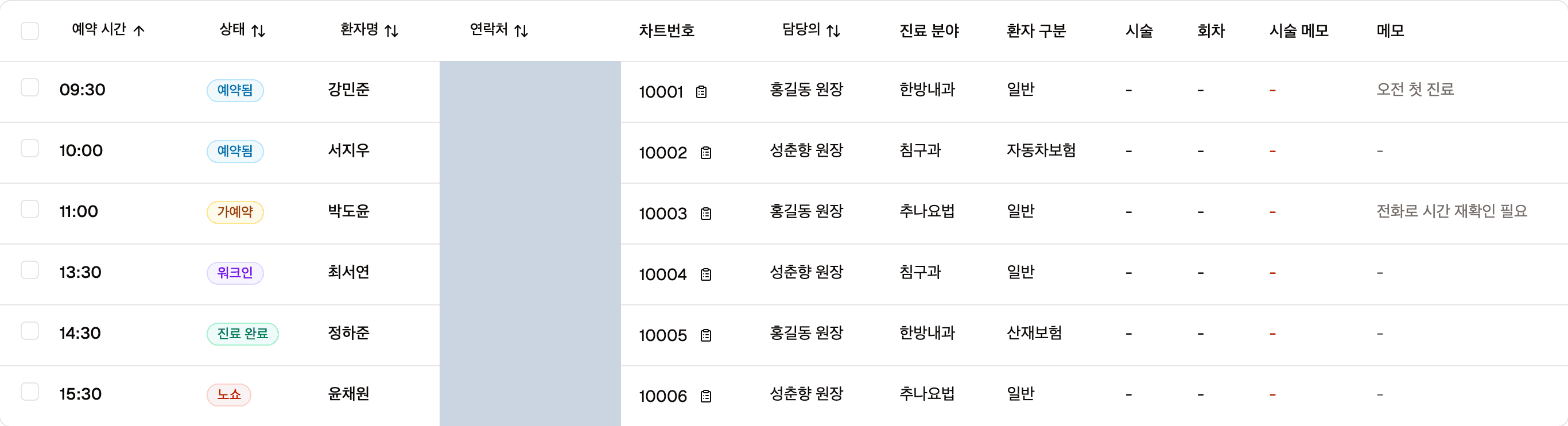
머리글이 버튼으로 되어 있는 열(예약 시간·상태·환자명·연락처·담당의)은 눌러서 정렬을 바꿀 수 있습니다.
Max 요금제에서는 패키지 · 시술 · 회차 · 시술 메모 네 열이 더 붙습니다. 패키지가 시술보다 앞에 옵니다.
행 아무 곳이나 누르면 왼쪽에 수정 패널이 열립니다. → 예약 수정·삭제
취소된 예약은 회색 취소선으로 표시됩니다.
필터·날짜 이동·내려받기
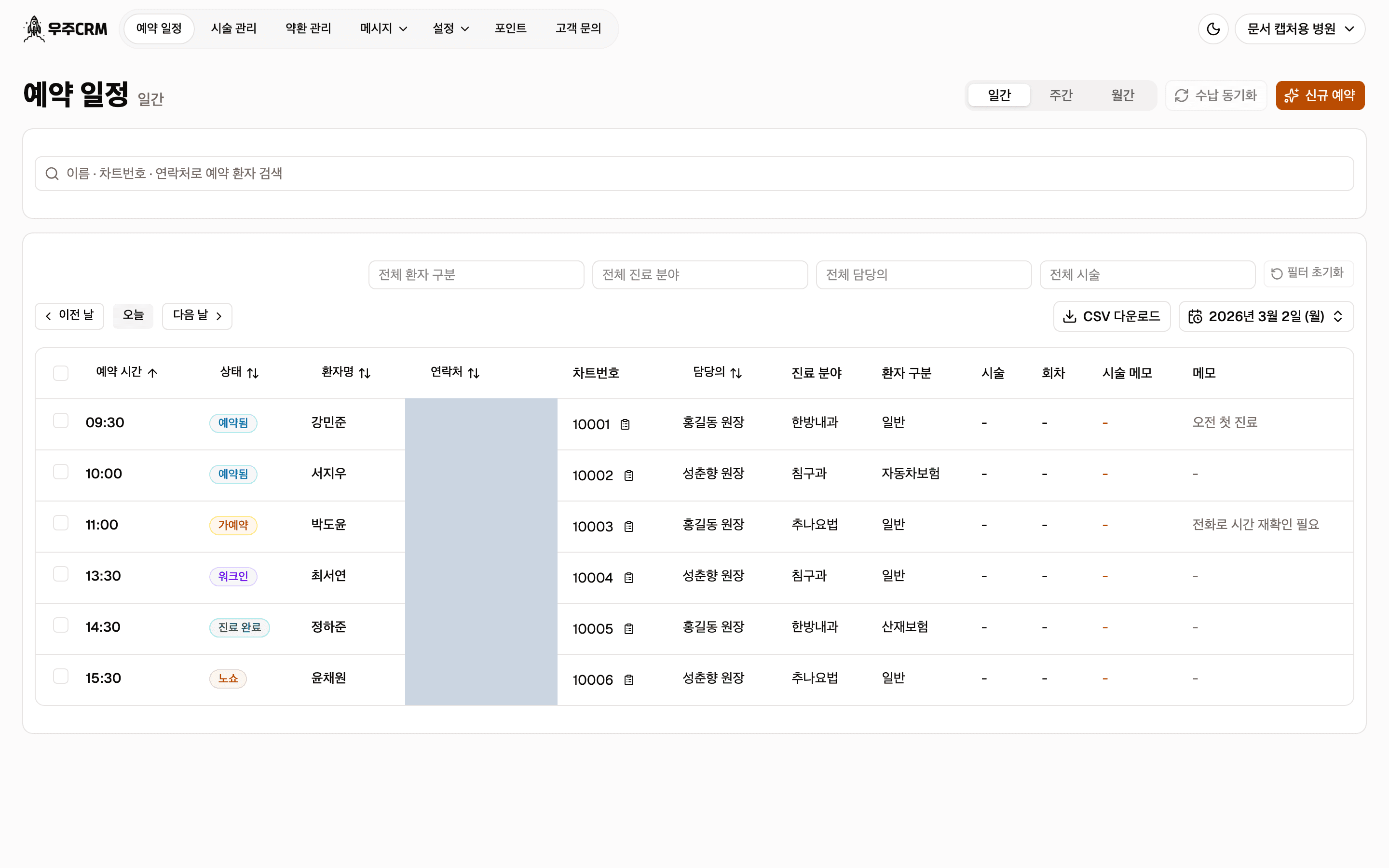
필터는 화면에 보이는 목록만 좁힙니다
필터는 이미 불러온 그날 예약 안에서만 걸립니다. 다른 날짜를 찾을 때는 필터가 아니라 날짜를 옮기거나 예약 검색을 씁니다.
CSV는 필터가 적용된 뒤의 목록을 그대로 내려받습니다. 필터를 걸고 받으면 걸린 것만 담깁니다.
상태 일괄 변경
여러 건을 골라 상태를 한 번에 바꿉니다.
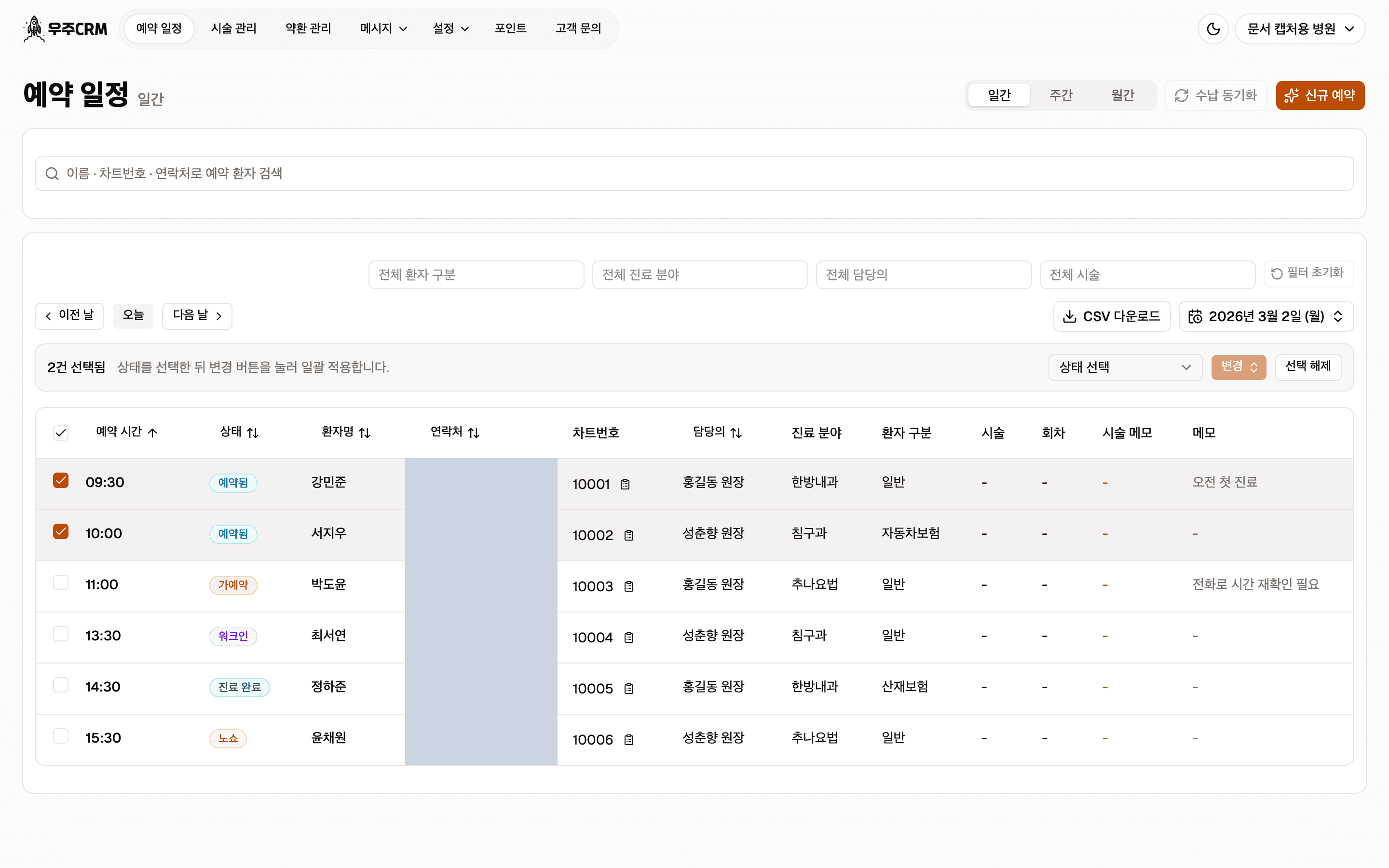
1단계 · 행 선택
각 행 왼쪽 체크박스를 켭니다. 머리글의 체크박스로 한 페이지를 통째로 고를 수도 있습니다.
2단계 · 상태 선택
고를 수 있는 상태는 예약됨 · 진료 완료 · 노쇼 · 취소 넷입니다.
3단계 · 변경 적용
변경을 누르면 선택한 예약 상태를 변경할까요? 창이 뜹니다. 변경 적용으로 확정합니다.
가예약·워크인이 섞이면 막힙니다
- 선택에 가예약이 하나라도 있으면 일괄 변경이 아예 되지 않습니다.
우선 가예약을 본예약으로 변경해주세요안내가 뜹니다. - 선택에 워크인이 있으면 진료 완료로만 바꿀 수 있습니다.
둘 다 수정 패널에서 한 건씩 전환하면 풀립니다. → 예약 수정·삭제
빈 목록
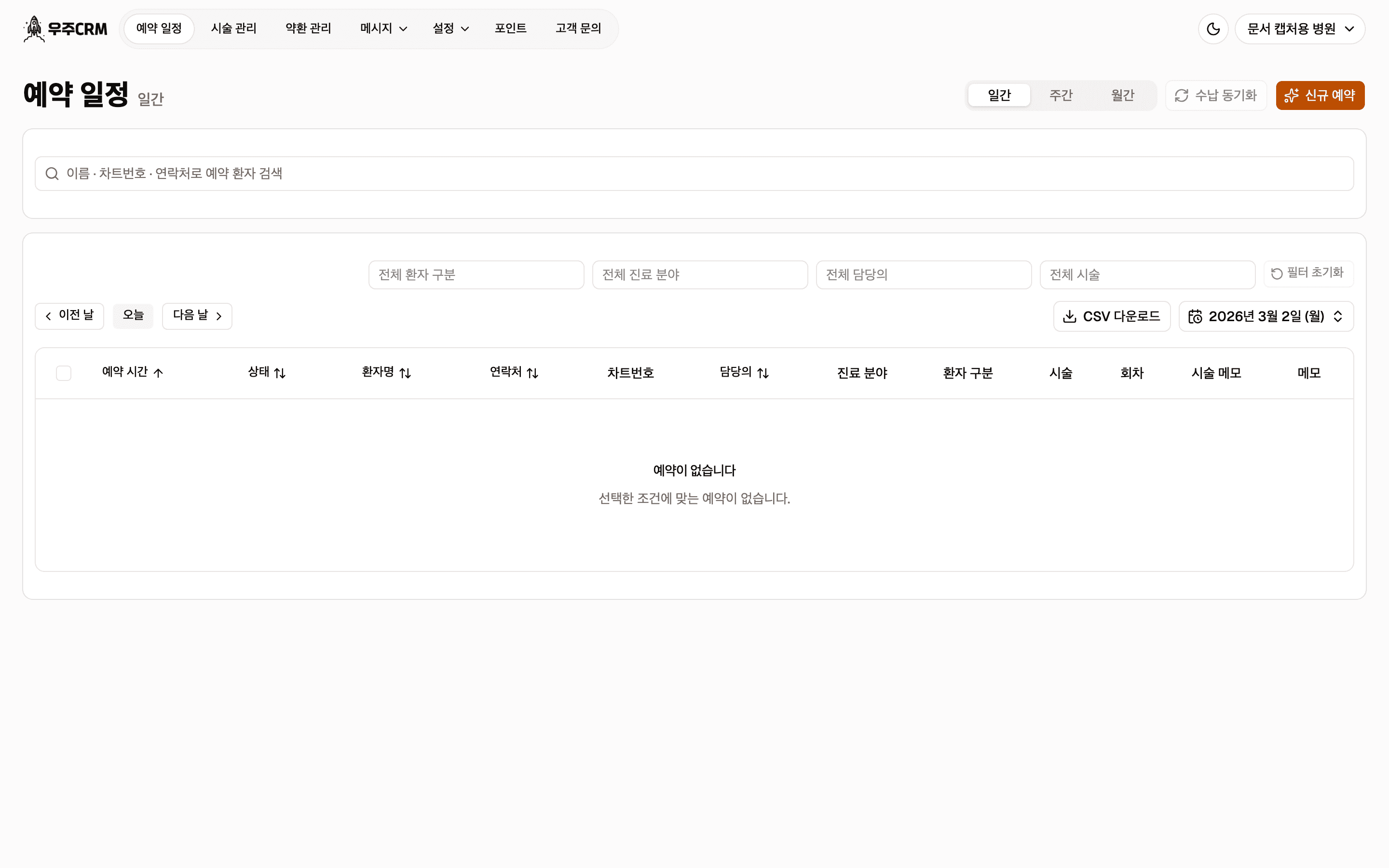
필터를 걸어 둔 채로 비어 보이는 경우가 가장 흔합니다. 필터 초기화를 먼저 눌러 보세요.
이 문서의 변경 이력
- 2026-08-27v1.1.2수정 패널이 열리는 쪽을 오른쪽 → 왼쪽으로 정정
- 2026-08-20v1.1.1Max 요금제 추가 필터가 시술에서 패키지로 바뀐 것 반영
- 2026-08-16v1.1.0패키지 열 추가와 초진 표시 반영
- 2026-08-14v1.0.0최초 작성