정책 수정·삭제
알림 정책을 켜고 끄는 방법, 문구와 조건을 고치는 방법, 정책을 삭제하는 방법입니다. 수정과 삭제, 정책 켜기, 정책 끄기, 활성화, 비활성화, 삭제.
최종 업데이트 2026-08-11 · 문서 v1.1.0 · Pro 이상 요금제 필요
화면 경로 /settings/notifications
목록에서 고칠 줄의 수정을 누릅니다.
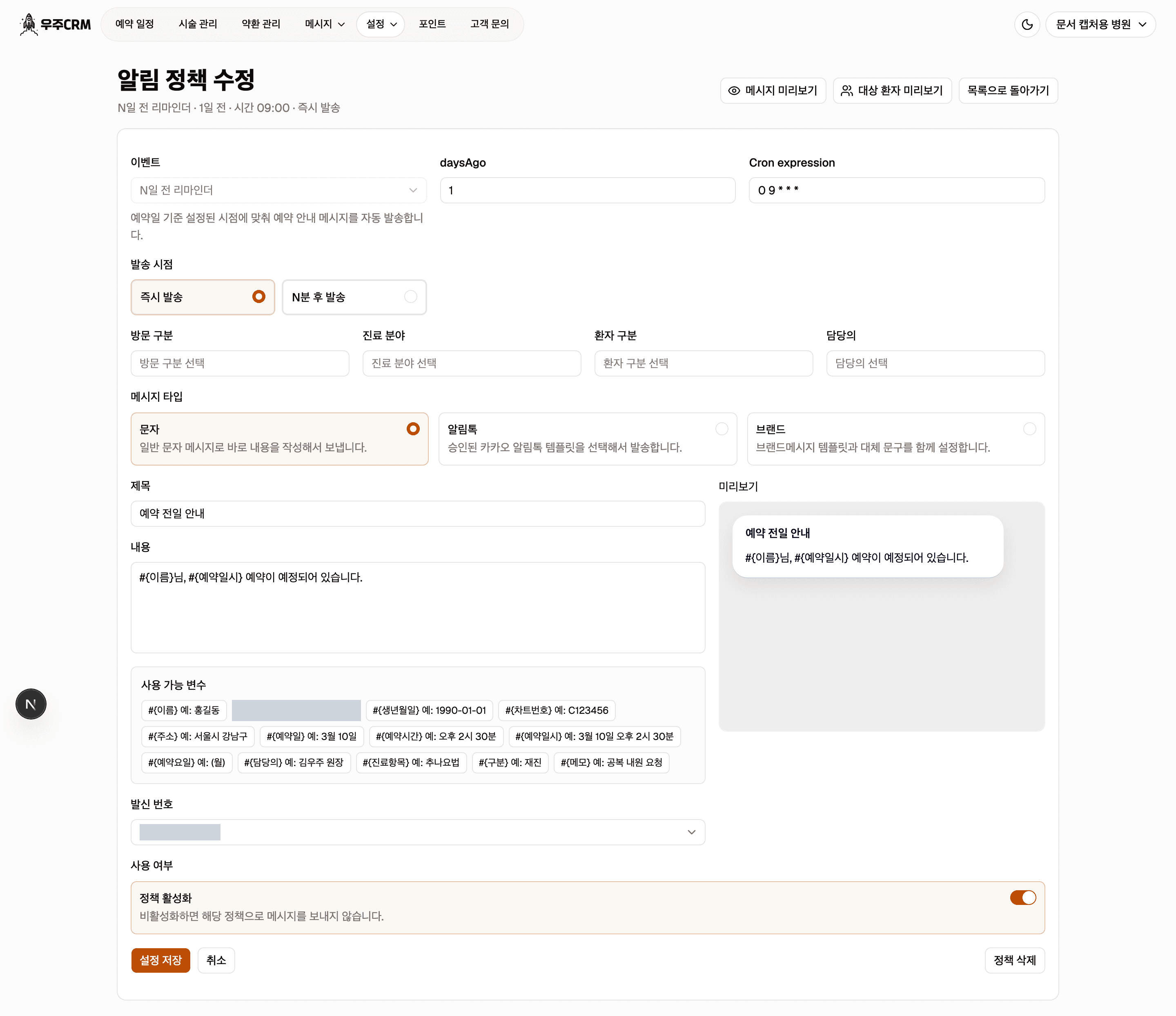
정책 활성화·중지
화면 아래쪽 정책 활성화 스위치를 바꾸고 설정 저장을 누릅니다.
목록에서는 켜고 끌 수 없습니다
목록의 상태 열에는 토글이 없습니다. 상태 변경은 반드시 이 수정 화면을 거쳐야 합니다.
처음 설정의 확장형으로 만든 정책들은
전부 중지 상태이므로, 쓸 정책을 하나씩 열어 여기서 켜야 합니다.
이벤트 변경 불가
다른 이벤트가 필요하면 새로 만드세요
수정 화면에서 이벤트 선택 상자는 잠겨 있습니다. 예를 들어 "N일 전 리마인더"로 만든 정책을 "당일 리마인더"로 바꿀 수 없습니다.
필요한 이벤트로 새 정책을 하나 만들고, 기존 것을 삭제하거나 꺼 두세요.
이벤트 외에는 발송 시점, 조건, 메시지 타입, 문구, 발신 번호, 활성화 여부 모두 바꿀 수 있습니다.
삭제
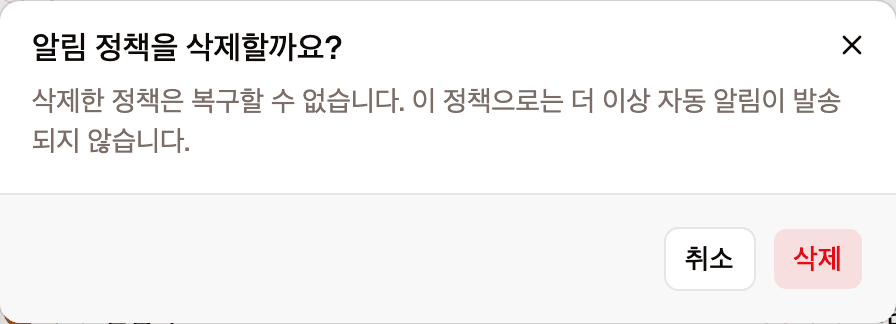
삭제하면 그 정책으로는 더 이상 자동 알림이 나가지 않습니다.
삭제가 끝나면 알림 정책을 삭제했습니다. 알림이 뜨고 목록으로 돌아갑니다.
잠깐만 멈추고 싶다면 삭제 대신 끄기
삭제는 복구할 수 없고 문구도 함께 사라집니다. "당분간만 안 보내고 싶다"면 정책 활성화를 끄는 쪽이 안전합니다.
필수 정책을 지우면 템플릿 창이 다시 뜹니다
예약 확정 / N일 전 리마인더 / 당일 리마인더 중 하나를 지우면, 다음에 목록에 들어갈 때 알림 트리거 템플릿 설정 창이 다시 자동으로 열립니다. 일부러 지운 것이라면 창을 닫으면 됩니다.
이 문서의 변경 이력
- 2026-08-11v1.1.0실제 앱 스크린샷으로 교체 (자리표시자 제거)
- 2026-08-10v1.0.1제목·헤딩 명사형 정리
- 2026-08-09v1.0.0최초 작성