채널 3종
문자, 알림톡, 브랜드 중 무엇으로 보낼지 고르고 각 탭에서 무엇을 입력하는지 정리했습니다. 문자 알림톡 차이, SMS LMS MMS, 광고 표기, 무료수신거부, 발송 금지 시간, 대체발송, 타겟팅.
최종 업데이트 2026-08-16 · 문서 v1.0.0
화면 경로 /messages/send
발송 설정 카드 안에 채널 탭 세 개가 있습니다.
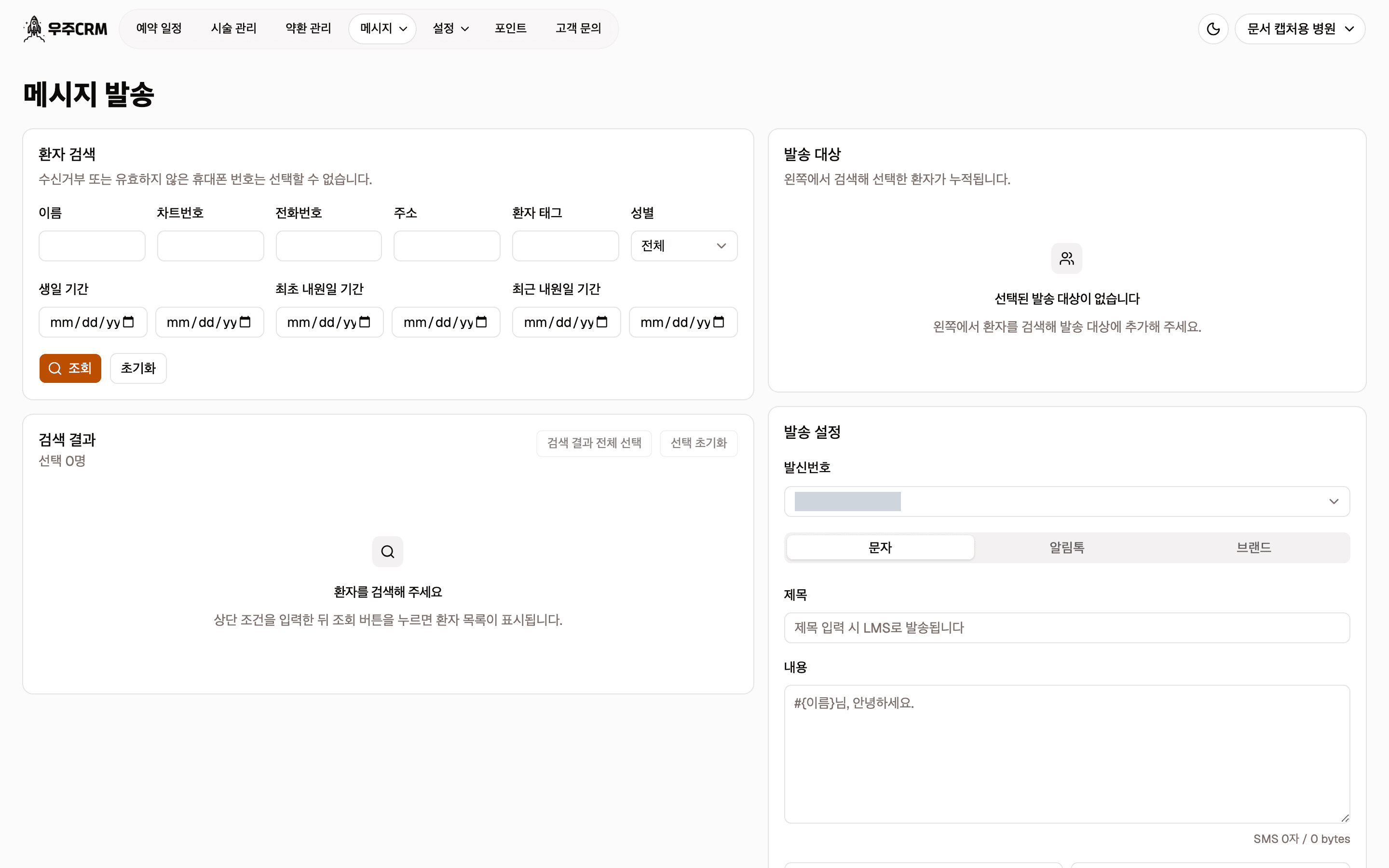
어느 것을 고르나
| 문자 | 알림톡 | 브랜드 | |
|---|---|---|---|
| 내용 작성 | 이 화면에서 직접 | 승인된 템플릿에서 선택 | 템플릿에서 선택 |
| 사전 승인 | 필요 없음 | 필요 | 필요 없음 |
| 실패 시 대체 | — | 대체발송(문자)을 켜면 LMS로 | 대체발송 문구를 설정해 두면 |
| 추가 입력 | 제목·내용·이미지 | 템플릿 변수 | 템플릿 변수 · 타겟팅 |
채널이 열려 있어야 실제로 나갑니다
알림톡·브랜드는 병원 채널 설정에 걸립니다. 열려 있지 않으면 탭과 입력칸은 그대로 보이지만
보내기를 누를 때 알림톡 발송 권한이 없습니다 / 브랜드 메시지 발송 권한이 없습니다 /
카카오 발신 프로필 키가 없습니다가 뜹니다. 요금제 문제가 아닙니다.
문자
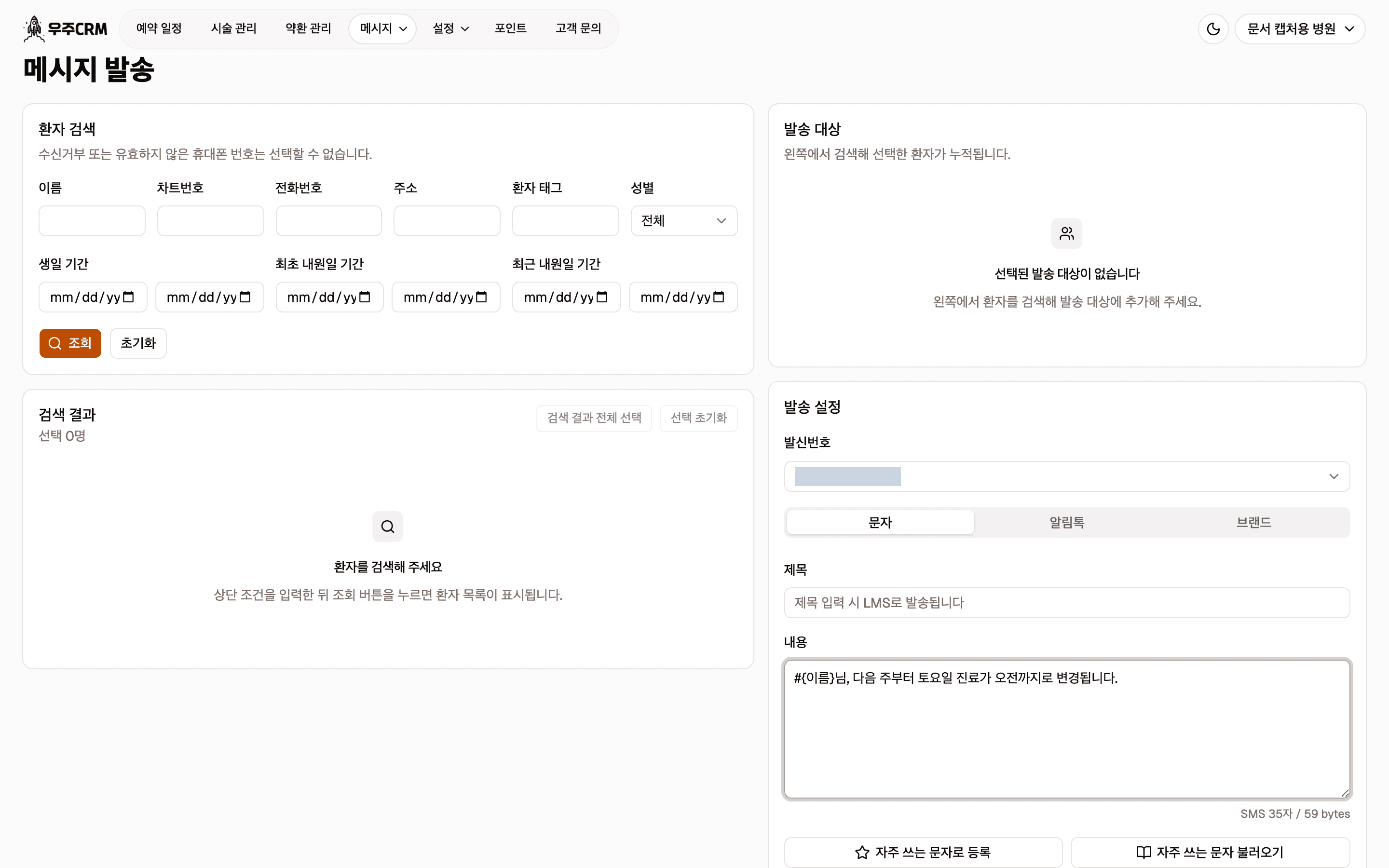
내용 아래에 SMS 24자 / 48 bytes처럼 지금 무엇으로 나가는지가 실시간으로 표시됩니다.
SMS · LMS · MMS는 자동으로 정해집니다
직접 고르는 것이 아니라 입력한 내용으로 결정됩니다.
| 결과 | 조건 |
|---|---|
| MMS | 이미지를 한 장이라도 넣었을 때 |
| LMS | 제목을 입력했을 때, 또는 본문이 90바이트를 넘을 때 |
| SMS | 위 둘 다 아닐 때 |
제목을 넣으면 요금이 올라갑니다
제목 입력칸의 안내가 그 말을 그대로 합니다 — 제목 입력 시 LMS로 발송됩니다.
짧은 문자를 싸게 보내려면 제목을 비워 두세요.
바이트는 한글 기준으로 세므로 90바이트는 대략 한글 45자입니다. 정확한 값은 화면의 카운터를 보세요. 변수는 치환된 뒤의 길이로 셉니다.
광고 표기와 이미지
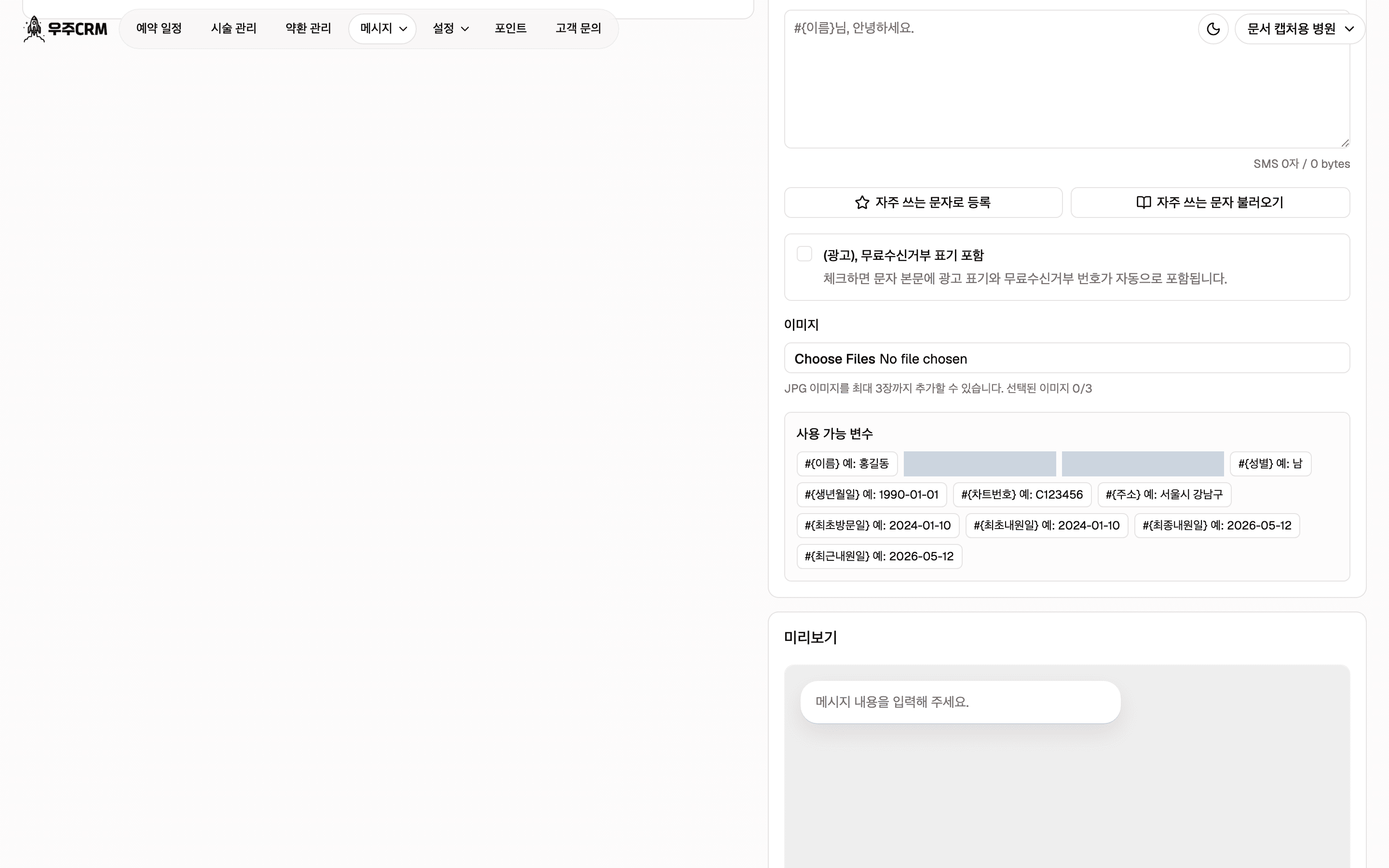
체크하면 본문 앞에 (광고) , 뒤에 무료수신거부 080-139-4009 가 자동으로 붙습니다.
직접 타이핑할 필요가 없고, 미리보기에 붙은 모습이 그대로 보입니다.
광고 문자는 21시부터 익일 8시까지 보낼 수 없습니다
광고를 체크한 문자는 밤 9시부터 다음 날 아침 8시 사이에 발송이 막힙니다. 그 시간대에는 요약 카드와 발송 확인 창에 경고가 뜨고 발송 버튼이 눌리지 않습니다.
화면에 나오는 근거 문구는 이렇습니다 — 정보통신망법 제50조 제3항 스팸 관련 규정에 따라 21시부터 익일 8시까지는 광고 문자 전송이 금지되어 있으며, 위반 시 3천만원 이하 과태료 처분을 받을 수 있습니다.
급하면 예약 발송으로 아침 8시 이후 시각을 잡아 두세요. → 예약 발송
쓸 수 있는 변수
사용 가능 변수 상자에 예시와 함께 나옵니다. 본문에 #{이름} 형태로 넣으면
발송할 때 환자별 값으로 바뀝니다.
| 변수 | 예시 |
|---|---|
#{이름} | 홍길동 |
#{핸드폰} · #{전화번호} | 01012345678 |
#{성별} | 남 |
#{생년월일} | 1990-01-01 |
#{차트번호} | C123456 |
#{주소} | 서울시 강남구 |
#{최초방문일} · #{최초내원일} | 2024-01-10 |
#{최종내원일} · #{최근내원일} | 2026-05-12 |
값이 비어 있는 환자에게는 그 자리가 빈 칸으로 나갑니다. 보내기 전에 미리보기로 확인하세요.
알림톡
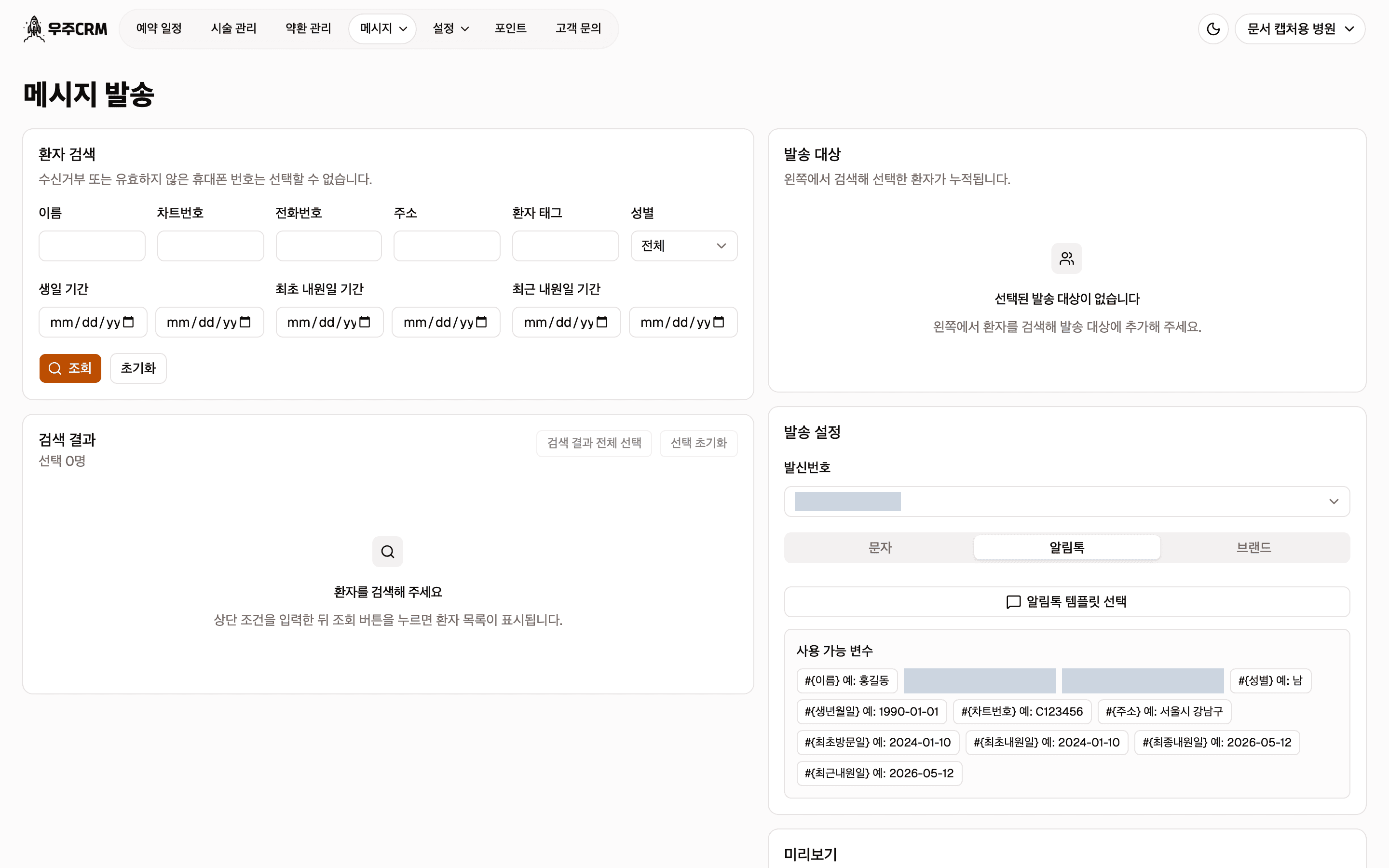
알림톡 템플릿 선택을 누르면 목록 창이 열립니다. 창에서 할 수 있는 일은 이렇습니다.
- 왼쪽에서 템플릿 검색으로 이름을 좁히고 하나를 고릅니다.
- 오른쪽 미리보기에서 본문과 버튼을 확인합니다.
- 자주 안 쓰는 템플릿은 숨기기로 목록에서 내립니다.
숨겨도 이미 연결된 발송에는 영향이 없습니다. 숨긴 것은
숨긴 템플릿 보기로 다시 봅니다. - 아래 선택 완료를 눌러야 반영됩니다.
템플릿을 고르면 탭에 템플릿 이름과 코드가 뜨고, 그 아래 두 가지가 나타납니다.
대체발송 (문자) — 기본이 켜짐입니다. 켜 두면 알림톡이 실패했을 때 위에서 고른 발신번호로 LMS 대체 문자가 나갑니다. 대체 문구는 따로 쓰지 않고 알림톡 템플릿 본문이 그대로 쓰입니다. 끄면 실패해도 아무것도 보내지 않습니다.
알림톡 변수 입력 — 템플릿에 환자 정보로 채울 수 없는 변수가 있으면
그 값을 직접 넣는 칸이 나옵니다. 비워 두면 보내기가 막히고
알림톡 변수 값을 입력해 주세요 안내가 뜹니다.
브랜드
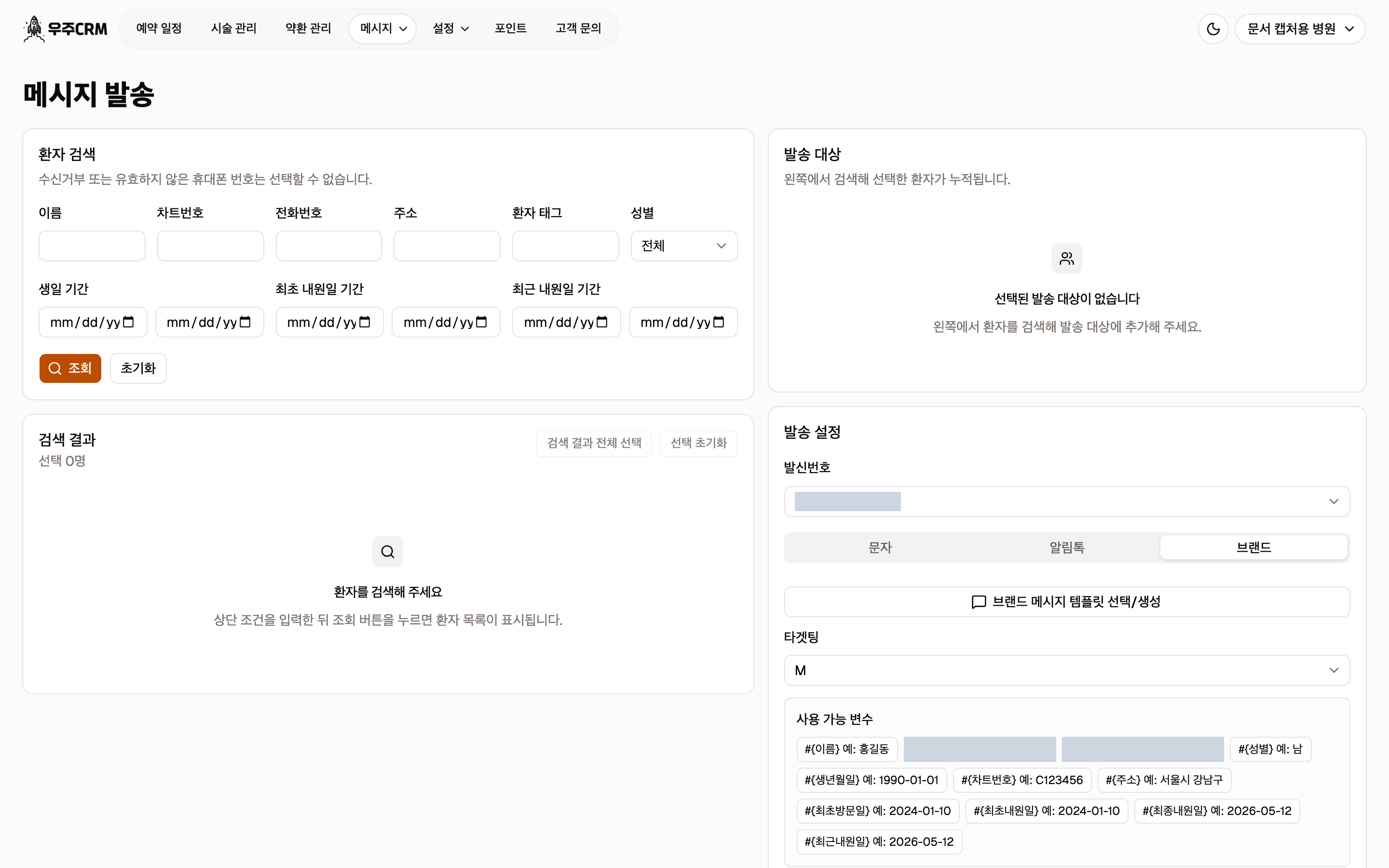
템플릿을 고르는 방법과 만드는 방법은 별도 문서에 있습니다. → 브랜드 메시지 템플릿
템플릿을 고르면 탭에 이름과 코드가 뜨고, 아래에 대체발송 (문자) 요약이 사용 또는 미사용
배지로 나옵니다. 이 값은 이 탭에서 바꾸지 않습니다 —
화면 안내가 대체발송 설정은 [브랜드 메시지 템플릿 선택/생성]에서 변경할 수 있습니다라고 알려 줍니다.
대체발송을 켰는데 문구를 비워 두면 빨간 글씨로
대체발송을 사용하도록 설정했지만 대체 문구가 없습니다.가 뜨고 보내기가 막힙니다.
대체 문구에도 광고 표기가 자동으로 붙습니다
브랜드 대체발송 문구에는 (광고) 문구와 무료 수신거부 번호가 자동 삽입됩니다. 직접 적어 넣지 마세요.
다음 문서
이 문서의 변경 이력
- 2026-08-16v1.0.0최초 작성