메시지 발송
환자를 검색해 발송 대상에 담고, 내용을 쓰고, 미리보기와 테스트 발송을 거쳐 보내는 화면입니다. 문자 보내기, 단체 발송, 대상 선택, 테스트 발송, 발송 확인.
최종 업데이트 2026-08-28 · 문서 v1.0.1
화면 경로 /messages/send
위쪽 메뉴 메시지 → 메시지 발송입니다. 화면은 크게 둘로 나뉩니다. 왼쪽은 누구에게 보낼지, 오른쪽은 무엇을 어떻게 보낼지입니다.
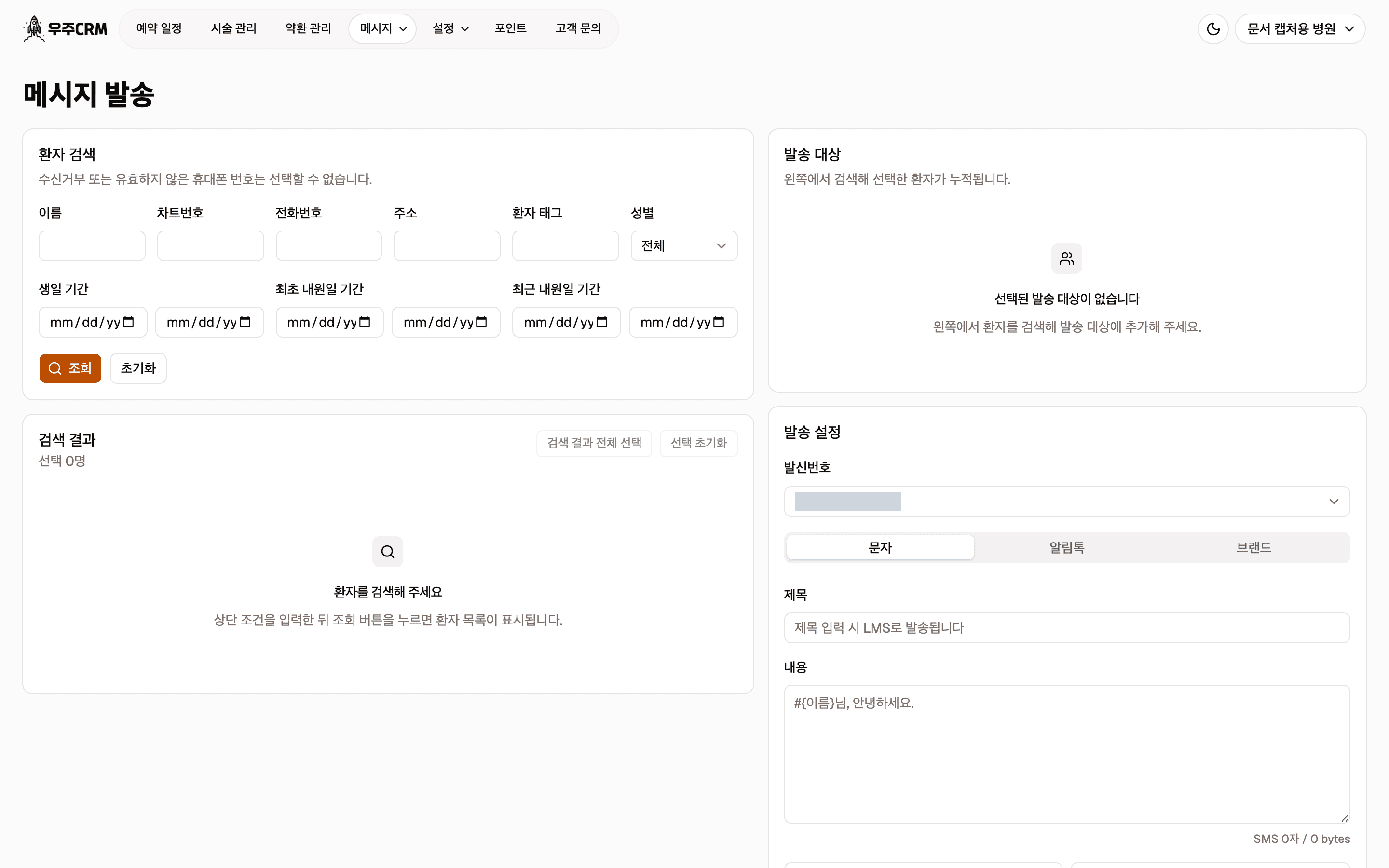
오른쪽 열은 위에서 아래로 발송 대상 → 발송 설정 → 미리보기 → 테스트 발송 → 예약 및 발송 요약 다섯 카드가 세로로 이어집니다. 순서대로 내려가면 발송이 끝납니다.
1단계 · 환자 검색
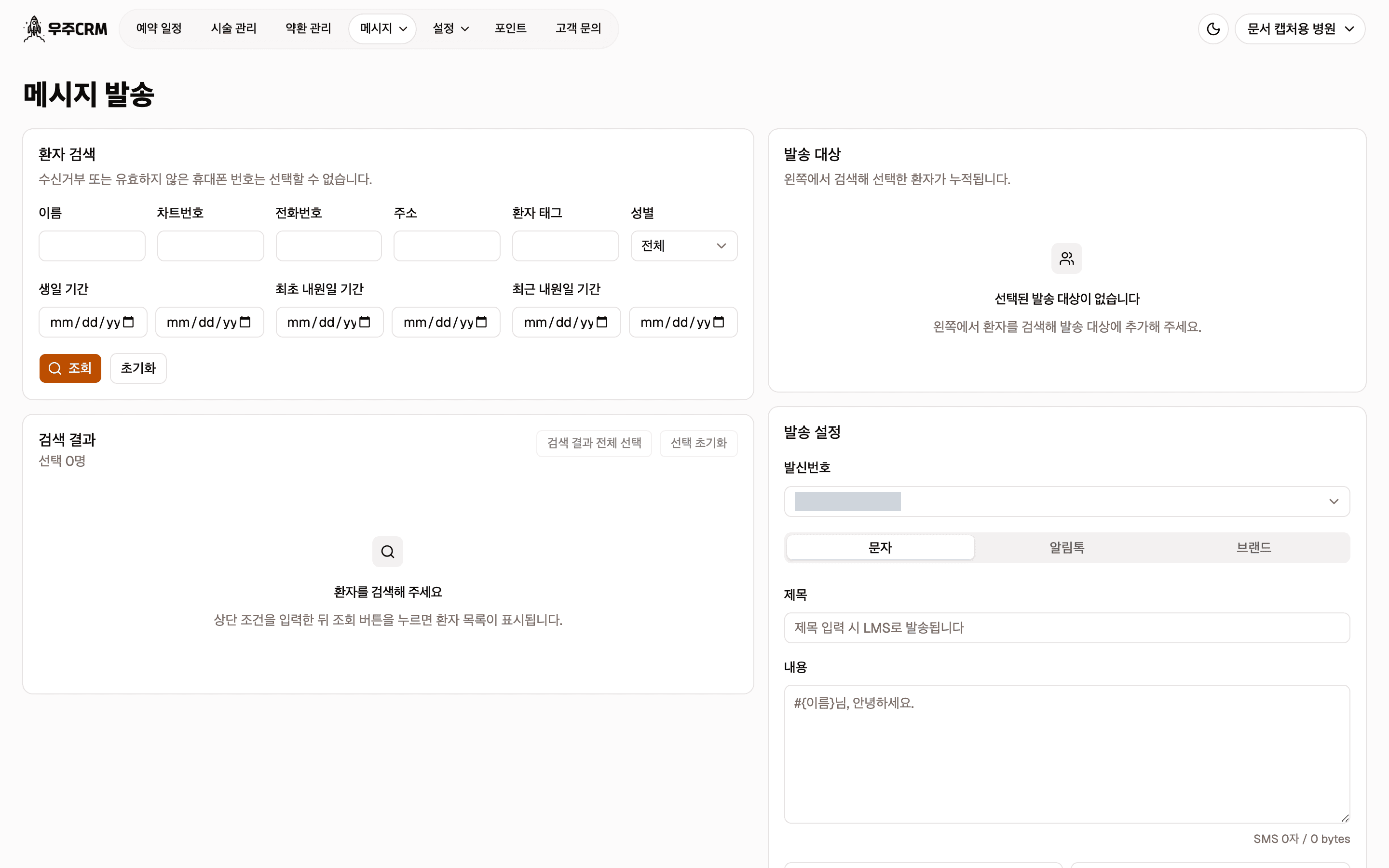
조건을 넣지 않고 조회만 눌러도 전체를 불러옵니다.
수신거부·번호 오류 환자는 고를 수 없습니다
검색 결과의 상태 열에 수신거부 / 전화번호 없음 / 번호 오류가 붙은 행은
체크 자체가 되지 않습니다. 카드 설명도 같은 말을 합니다 —
수신거부 또는 유효하지 않은 휴대폰 번호는 선택할 수 없습니다.
검색 결과가 비어 있을 때
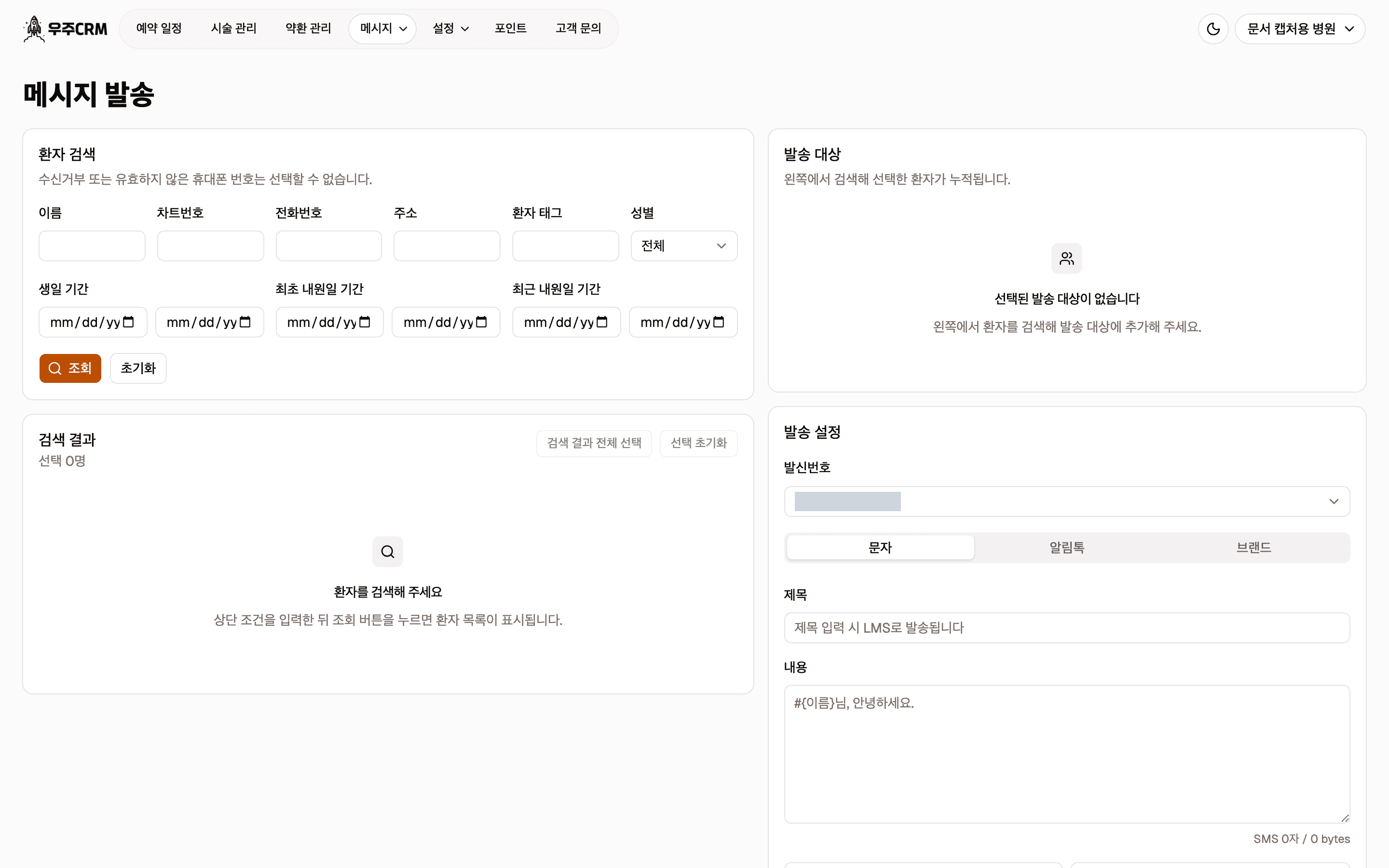
조회했는데도 결과가 0건이면 검색 결과가 없습니다로 바뀝니다.
조건을 좁게 잡았거나, 차트 연동이 끊겨 있을 수 있습니다.
→ 문제 해결
2단계 · 발송 대상에 담기
검색 결과에서 행을 체크하면 오른쪽 발송 대상에 쌓입니다. 헤더의 검색 결과 전체 선택을 쓰면 지금 조건에 걸린 환자를 한 번에 담습니다.
다시 검색해도 대상은 유지됩니다
선택한 환자가 있는 상태에서 다시 조회하면 이미 선택된 환자가 있습니다 창이 뜹니다.
확인하고 조회를 누르면 기존 선택에 누적됩니다.
누적을 원하지 않으면 취소를 누르고 먼저 선택 초기화를 하세요.
담은 목록은 전체 해제로 한 번에 비우고, 각 행의 제거 버튼으로 한 명씩 뺍니다.
같은 번호가 여러 번 담기면 발송은 한 번만 나갑니다 —
요약 카드에 선택 N명 중 중복 번호 N명을 제외하고 …로 알려 줍니다.
3단계 · 발송 설정
발신번호를 고르고 채널 탭에서 문자 / 알림톡 / 브랜드 중 하나를 고른 뒤 내용을 씁니다. 채널마다 입력 항목이 다릅니다. → 채널 3종
4단계 · 미리보기
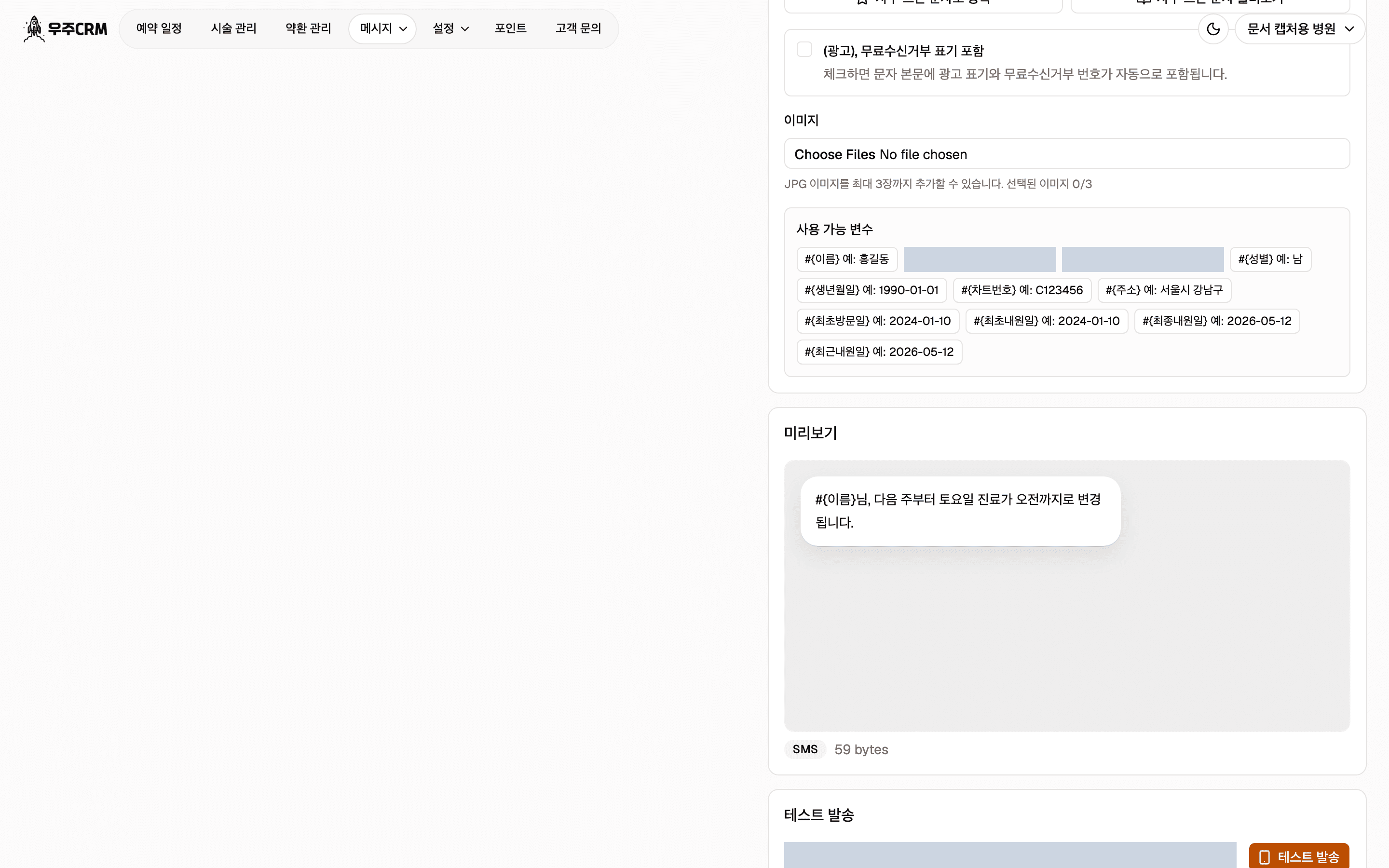
카드 설명에 첫 번째 환자 데이터 적용이라고 나옵니다.
#{이름} 같은 변수가 실제 값으로 바뀐 모습을 여기서 확인합니다.
5단계 · 테스트 발송
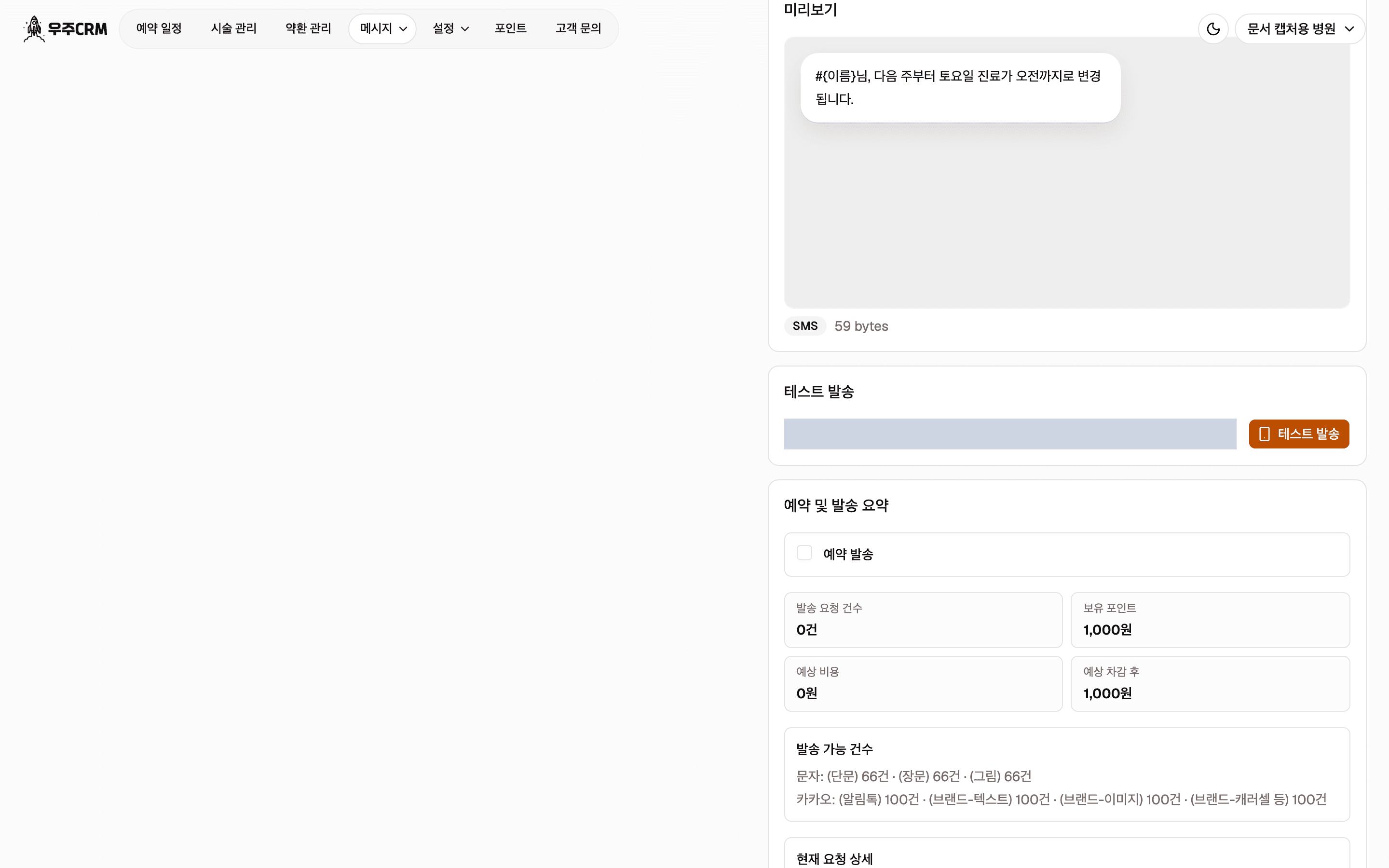
테스트 발송은 확인 창이 없습니다
누르는 즉시 입력한 번호로 실제 메시지가 나가고 포인트도 차감됩니다. 발송 대상 목록과는 무관하게, 여기 적은 번호 하나에만 보냅니다.
6단계 · 보내기
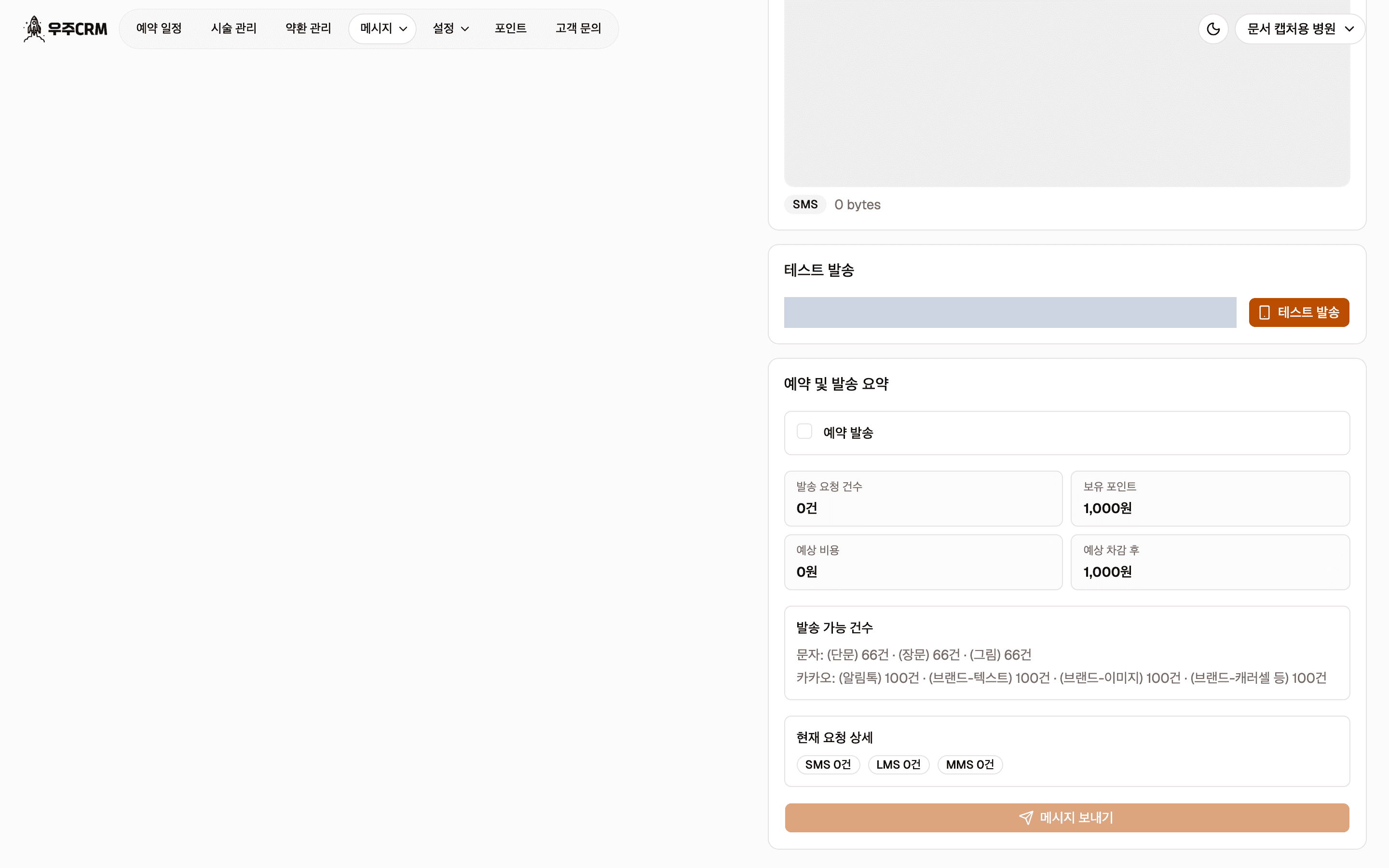
메시지 보내기를 누르면 곧바로 나가지 않고 발송 확인 창이 먼저 뜹니다.
| 창에서 보여 주는 것 | 설명 |
|---|---|
| 제목 | 발송 확인 (예약이면 발송 예약 확인) |
| 설명 | N건을 즉시 발송합니다. (예약이면 예약 일시가 들어갑니다) |
| 채널 | 문자 / 알림톡 / 브랜드 메시지 |
| 예상 비용 · 보유 포인트 · 차감 후 포인트 | 발송 뒤 남을 포인트까지 미리 보여 줍니다 |
| 대체발송 | 문자 채널이 아닐 때만 나옵니다. 사용 / 미사용 |
발송을 눌러야 실제로 나갑니다. 취소를 누르면 아무 일도 일어나지 않습니다.
보내기가 눌리지 않을 때
발송 대상이 0명이거나, 포인트가 모자라거나, 광고 문자 발송 금지 시간이거나, 예약 시각이 너무 이르면 버튼이 비활성화되거나 안내가 뜹니다. → 문제 해결
다음 문서
이 문서의 변경 이력
- 2026-08-28v1.0.14단계 미리보기 2번 핫스팟이 내용 입력칸을 가리키던 문제 수정 — 말풍선으로 이동
- 2026-08-16v1.0.0최초 작성