브랜드 메시지 템플릿
브랜드메시지로 보낼 템플릿을 만들고 고치고 지우는 방법입니다. 브랜드 템플릿, 친구톡, 템플릿 타입, 캐러셀, 커머스, 버튼, 쿠폰, 템플릿 수정, 템플릿 삭제.
최종 업데이트 2026-08-27 · 문서 v1.0.1
화면 경로 /messages/send, /settings/notifications/new, /herbal-care/settings
브랜드메시지 템플릿은 전용 화면이 없습니다. 어디서 열든 같은 창이 뜨고, 만들어 둔 템플릿은 세 곳에서 함께 씁니다.
| 여는 곳 | 누르는 버튼 |
|---|---|
| 메시지 발송 → 브랜드 탭 | 브랜드 메시지 템플릿 선택/생성 |
| 알림 정책 설정 → 메시지 타입 브랜드 | 브랜드 템플릿 선택 |
| 약환 설정 → 발송 채널 브랜드 | 템플릿 선택 (이미 있으면 템플릿 변경) |
창 제목은 브랜드 메시지 템플릿이고, 왼쪽에 탭 두 개, 오른쪽에 미리보기가 붙어 있습니다.
기존 템플릿 선택
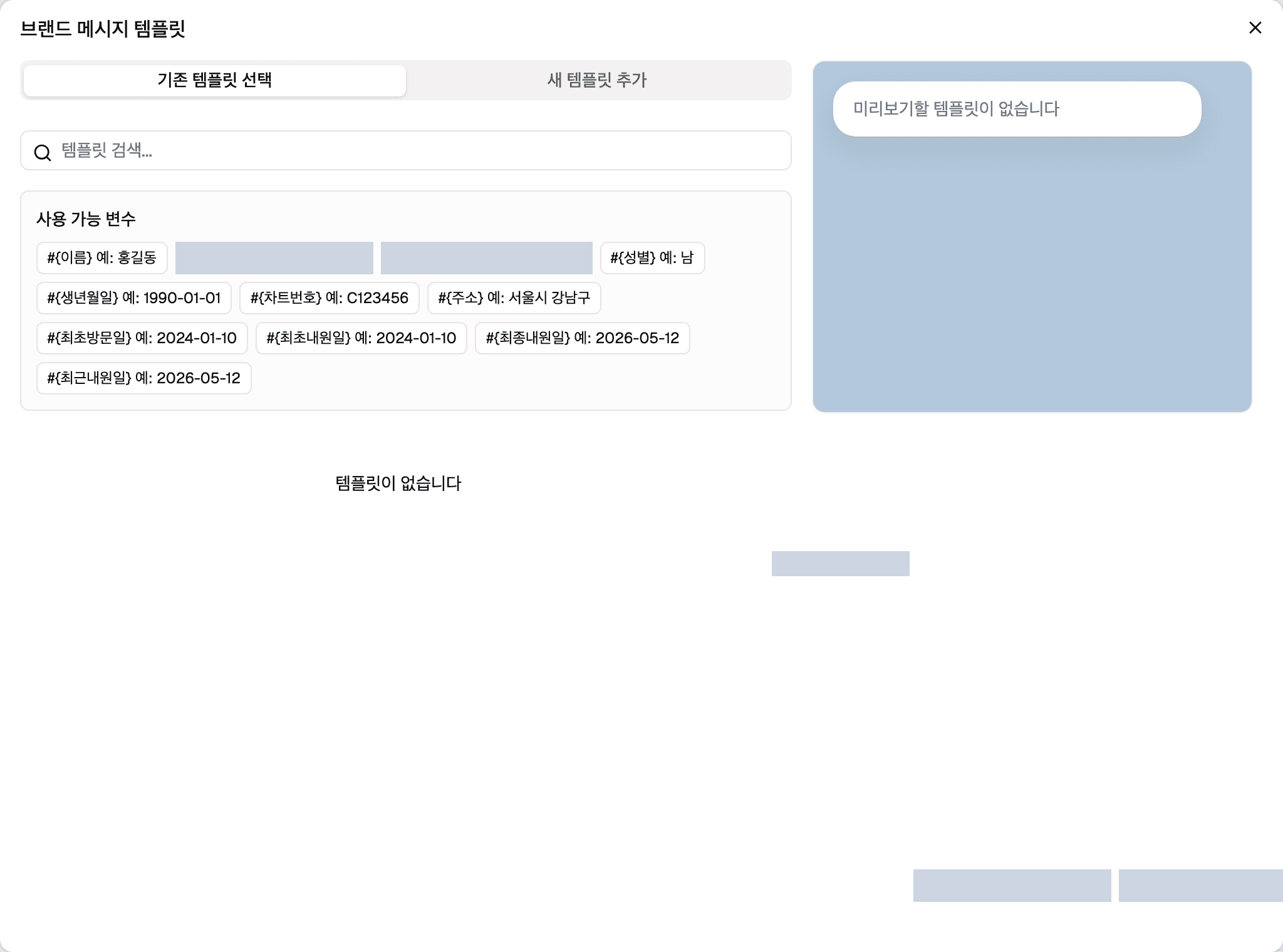
목록에는 템플릿 이름과 종류가 나오고, 변수를 쓰는 템플릿에는 변수 적용 배지가 붙습니다.
위쪽 검색창(템플릿 검색...)으로 이름과 코드를 함께 훑습니다.
하나를 고르면 화면이 상세로 바뀌고 오른쪽 위에 버튼 세 개가 나옵니다 — 수정 · 삭제 · 다른 템플릿 선택. 아래에는 두 가지를 설정합니다.
- 대체발송 (문자) — 스위치를 켜면 브랜드메시지가 실패했을 때 보낼 문구를 씁니다.
(광고) 문구 및 무료 수신거부 번호가 자동 삽입됩니다. - 템플릿 변수 — 환자 정보로 자동으로 채워지는 변수는
#{이름} (자동)처럼 배지로만 보이고 입력칸이 없습니다. 나머지 변수만 값을 직접 넣습니다. 숫자만 받는 변수에 글자를 넣으면숫자만 입력 가능합니다가 뜹니다.
맨 아래 선택 완료를 눌러야 이 창을 연 화면에 반영됩니다.
새 템플릿 추가
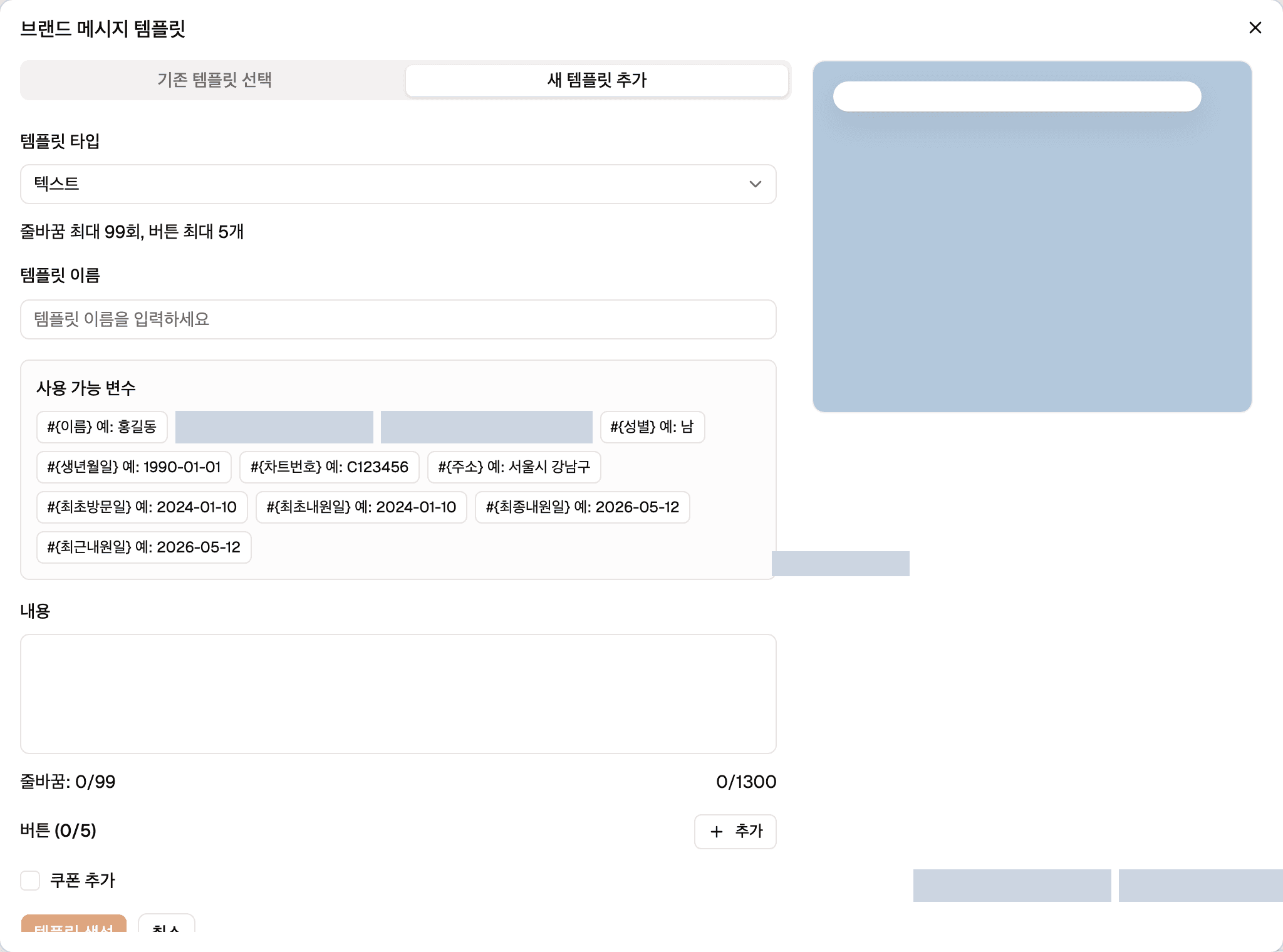
템플릿 타입 8종
타입을 바꾸면 아래 입력 항목이 통째로 바뀝니다. 먼저 정하고 내용을 쓰세요.
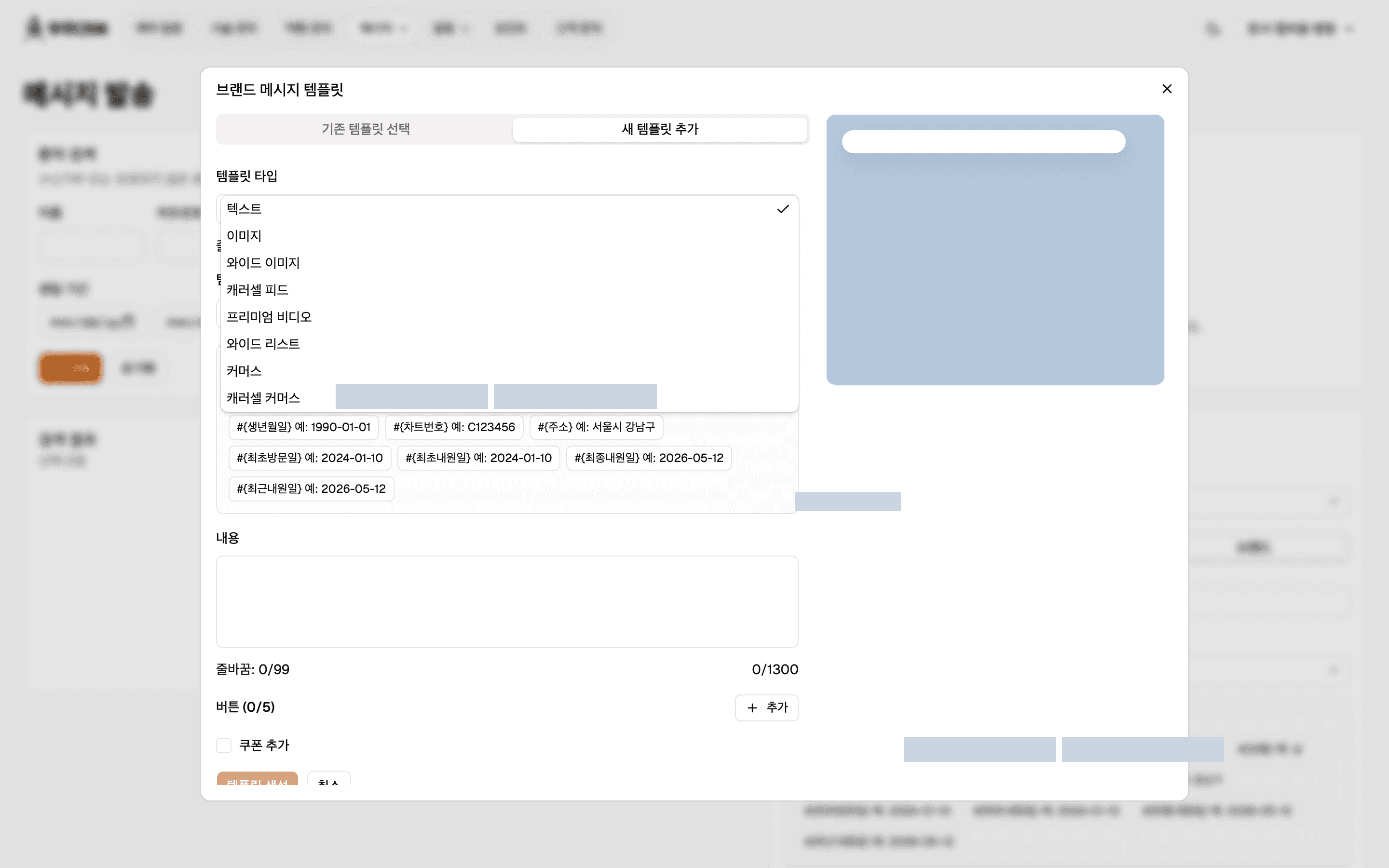
| 타입 | 화면에 나오는 제약 | 무엇을 넣나 |
|---|---|---|
| 텍스트 | 줄바꿈 최대 99회, 버튼 최대 5개 | 내용 · 버튼 · 쿠폰 |
| 이미지 | 이미지 800x400 권장, 줄바꿈 최대 29회 | 이미지 · 내용 · 버튼 · 쿠폰 |
| 와이드 이미지 | 이미지 800x400 또는 1:1비율 권장, 줄바꿈 최대 1회 | 이미지 · 내용 · 버튼 · 쿠폰 |
| 캐러셀 피드 | 캐러셀 2 | 장마다 헤더 · 이미지 · 내용 · 버튼 · 쿠폰 |
| 프리미엄 비디오 | 카카오TV 동영상, 버튼 최대 1개 | 카카오TV 동영상 URL · 헤더 · 내용 · 버튼 |
| 와이드 리스트 | 헤더 + 리스트 3~4개 | 헤더 · 리스트 항목(이미지·타이틀·링크) · 버튼 |
| 커머스 | 상품 이미지 + 가격 정보 | 이미지 · 상품명 · 가격 · 부가정보 · 버튼 · 쿠폰 |
| 캐러셀 커머스 | 인트로(선택) + 캐러셀 2~5개 | 인트로(타이틀 · 내용) · 장마다 커머스와 같은 항목 |
버튼과 쿠폰
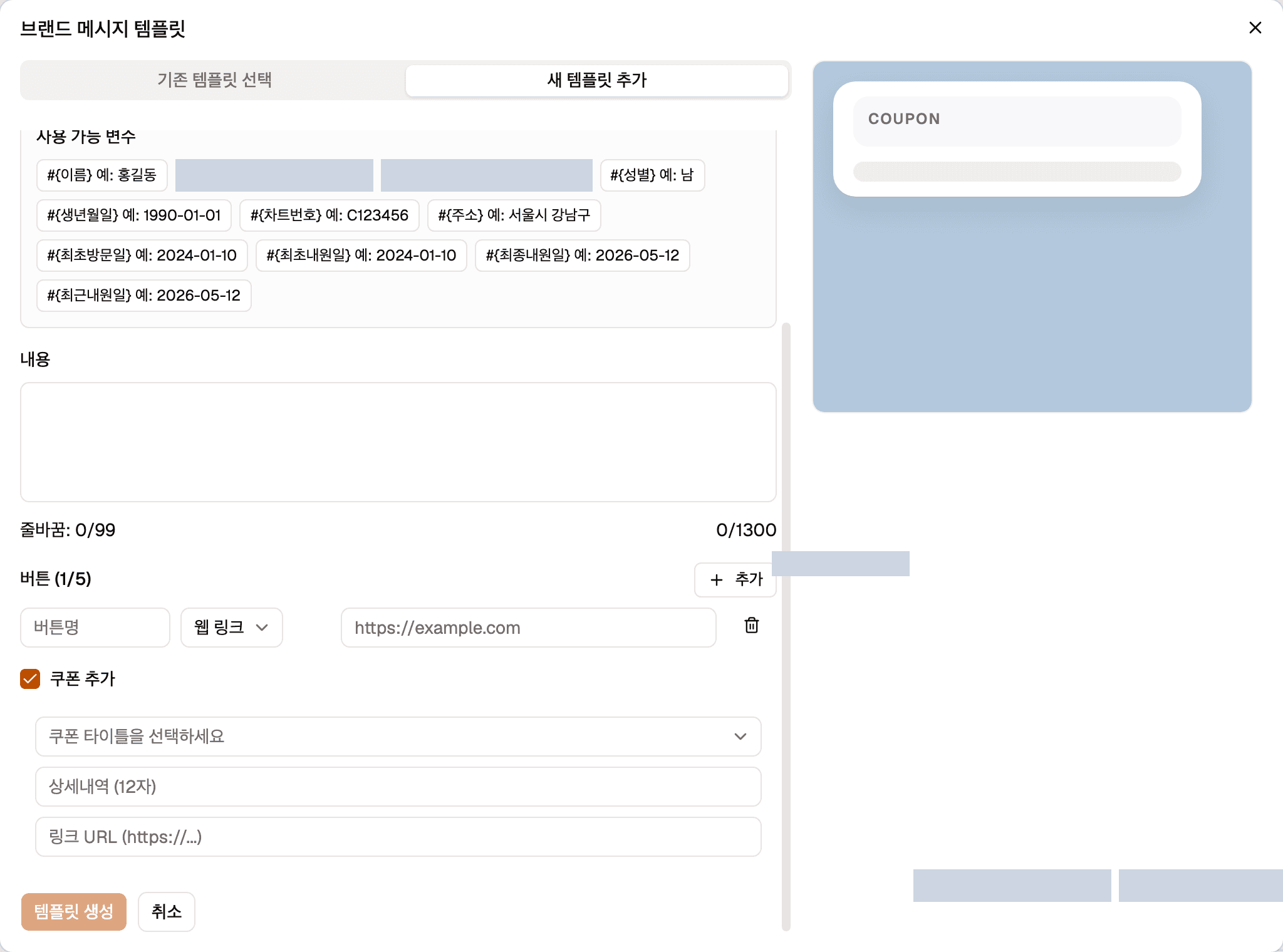
버튼은 라벨 오른쪽 추가로 한 줄씩 늘립니다. 라벨의 버튼 (1/5)가 현재 개수와 최대치입니다.
링크 종류를 채널 추가로 바꾸면 버튼명과 URL이 잠깁니다 —
채널 추가는 URL이 필요하지 않습니다.
쿠폰은 쿠폰 추가를 체크해야 나타납니다. 캐러셀 피드·캐러셀 커머스에서는 장마다 따로 붙습니다 —
한 장에 넣은 쿠폰이 다른 장에 함께 적용되지 않습니다. 타이틀은 다음 5가지 중에서만 고릅니다.
#{할인금액}원 할인 쿠폰#{할인율}% 할인 쿠폰배송비 할인 쿠폰#{상품명} 무료 쿠폰#{상품명} UP 쿠폰
#{...} 부분은 발송할 때 값을 넣는 변수입니다.
미리보기
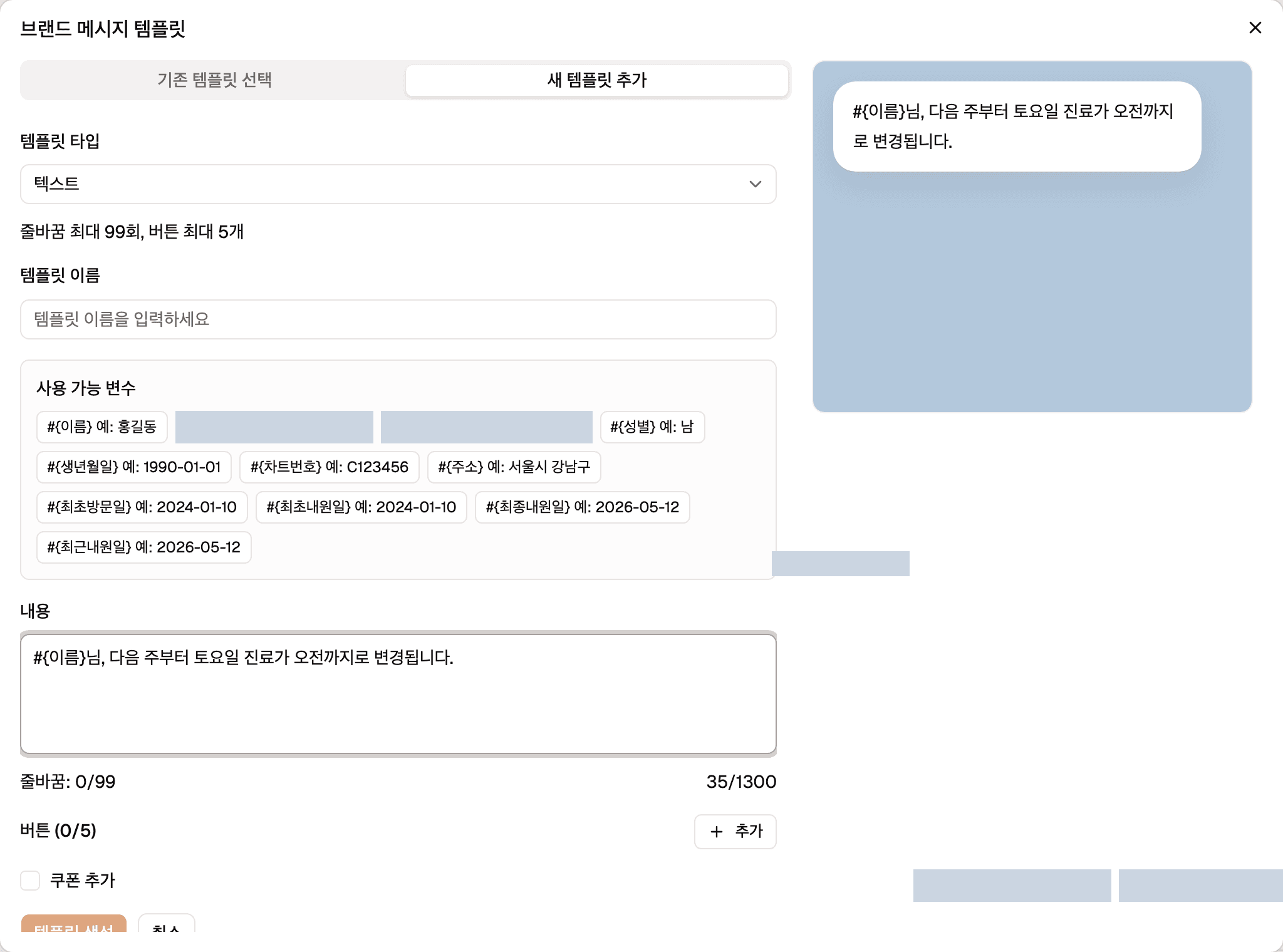
오른쪽 미리보기는 입력하는 대로 실시간으로 바뀝니다. 저장하기 전에 모양을 확인하세요.
템플릿 생성은 카카오에 실제로 등록하는 일입니다
템플릿 생성을 누르면 병원 카카오 채널에 템플릿이 만들어집니다. 이름을 비워 두면 버튼이 눌리지 않습니다. 저장이 막히면 창 아래에 막힌 이유가 한꺼번에 나옵니다.
수정
기존 템플릿 선택에서 템플릿을 고른 뒤 수정을 누르면 같은 자리에 편집 폼이 열립니다.
저장 버튼 이름이 템플릿 생성에서 수정 저장 으로 바뀝니다.
수정 폼 위쪽에는 이 템플릿을 지금 어디서 쓰고 있는지가 먼저 나옵니다.
| 상태 | 나오는 문구 |
|---|---|
| 확인 중 | 연결된 자동화와 시나리오를 확인하는 중입니다. |
| 쓰는 곳 없음 | 연결된 자동화 발송 메시지나 시나리오가 없습니다. |
| 쓰는 곳 있음 | 이 템플릿을 수정하면 연결된 발송 내용도 함께 변경됩니다. |
수정은 이미 걸어 둔 자동 발송까지 바꿉니다
쓰는 곳이 있으면 노란 경고 상자에 자동화 발송 메시지 N개, 시나리오 N개, 한약 케어 정책 N개, 발송 대기 중인 예약 메시지 N건이 함께 나옵니다.
여기 적힌 곳들은 다음 발송부터 바뀐 내용으로 나갑니다. 일부만 바꾸고 싶다면 수정하지 말고 새 템플릿을 하나 더 만들어 그쪽만 바꿔 연결하세요.
삭제
템플릿 상세에서 삭제를 누르면 확인 창(브랜드 템플릿 삭제)이 뜹니다.
여기서도 먼저 쓰는 곳을 확인합니다.
쓰는 곳이 하나라도 있으면 삭제되지 않습니다
이 템플릿은 N곳에서 사용 중이라 삭제할 수 없습니다.가 뜨고 삭제 버튼이 잠깁니다.
아래에 어디서 쓰는지 목록이 나오니, 그 화면들에서 템플릿 연결을 먼저 푼 뒤 다시 시도하세요.
쓰는 곳을 확인하지 못했을 때도 삭제할 수 없습니다 —
연결된 자동화와 시나리오를 확인하지 못했습니다. / 사용 중인 템플릿일 수 있어 삭제할 수 없습니다. 잠시 후 다시 시도해 주세요. 모르는 채로 지우는 것보다 막는 쪽을 고른 동작입니다.
쓰는 곳이 없으면 삭제한 템플릿은 복구할 수 없습니다. 삭제하시겠습니까?가 뜨고,
삭제를 누르면 지워집니다.
지운 템플릿을 가리키고 있던 알림 정책이 있으면 그 정책의 템플릿 선택이 자동으로 풀립니다. 없는 템플릿을 가리킨 채 저장되지 않게 하기 위해서입니다. 다른 템플릿을 다시 골라 주세요.
다음 문서
이 문서의 변경 이력
- 2026-08-27v1.0.1캐러셀 피드·캐러셀 커머스의 입력 항목에 빠져 있던 쿠폰 보강
- 2026-08-16v1.0.0최초 작성