메시지
환자에게 직접 문자·알림톡·브랜드메시지를 보내고, 보낸 내역과 수신거부를 관리하는 화면들의 지도입니다. 문자 보내기, 단체 문자, 메시지 발송, 발송 내역, 수신거부.
최종 업데이트 2026-08-28 · 문서 v1.0.1
화면 경로 /messages/send, /messages/history, /messages/scheduled, /rejected-phones
메시지는 사람이 직접 골라 보내는 발송입니다. 예약 확정이나 리마인더처럼 규칙이 알아서 보내는 것은 여기가 아니라 알림 정책 설정입니다.
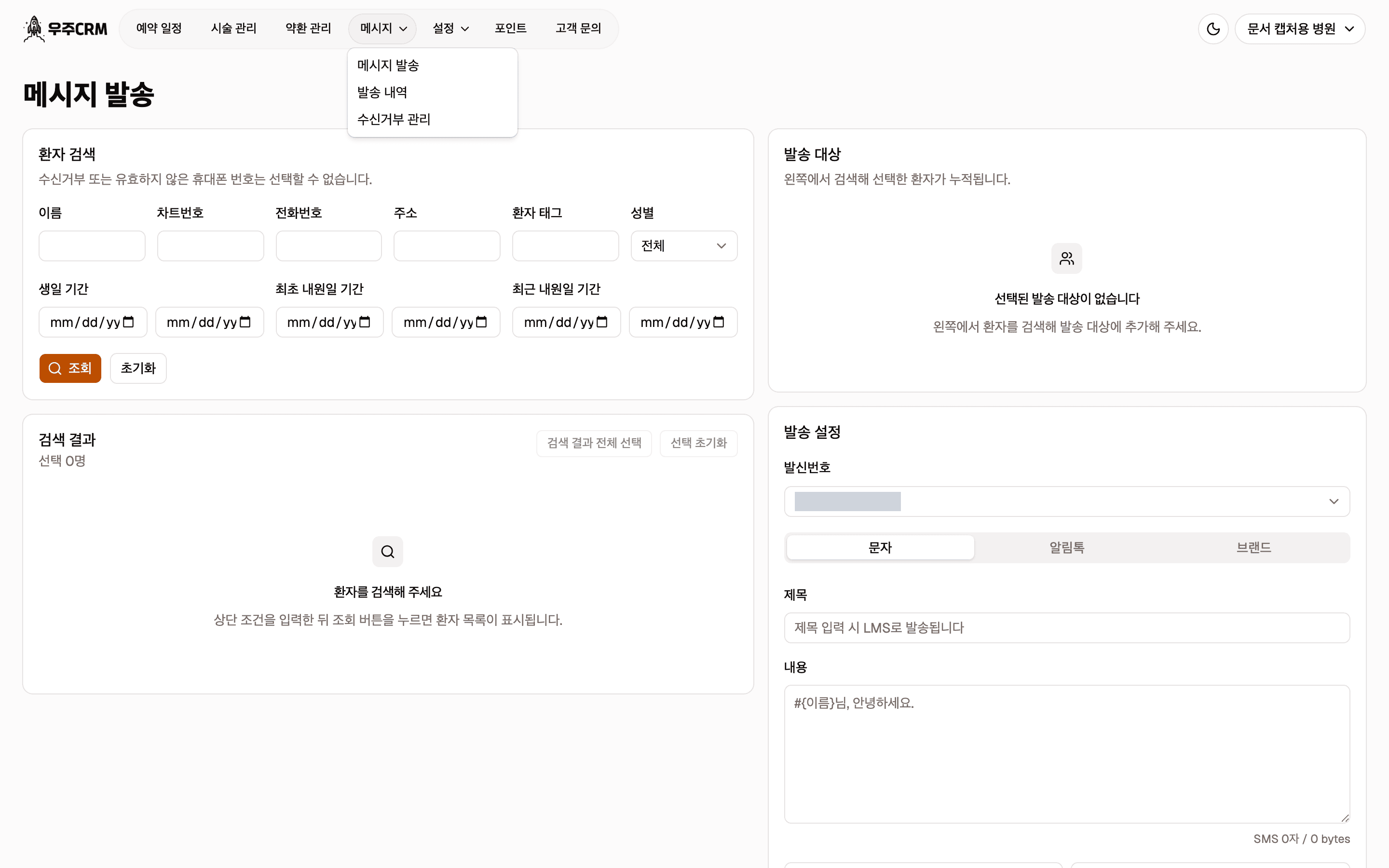
무엇을 어디서 하나
| 하고 싶은 일 | 갈 곳 |
|---|---|
| 환자 여러 명에게 문자를 보내고 싶다 | 메시지 발송 |
| 자주 쓰는 문구를 저장해 두고 싶다 | 자주 쓰는 문자 |
| 브랜드메시지 템플릿을 만들고 싶다 | 브랜드 메시지 템플릿 |
| 내일 아침에 나가게 예약해 두고 싶다 | 예약 발송 |
| 어제 보낸 문자가 갔는지 확인하고 싶다 | 발송 내역 |
| 특정 번호에 문자가 안 가게 막고 싶다 | 수신거부 관리 |
| 포인트를 충전하고 싶다 | 포인트 |
| 예약 하루 전 문자를 자동으로 보내고 싶다 | 알림 정책 설정 |
요금제 제한은 없습니다
메시지·포인트·수신거부는 요금제로 잠기지 않습니다.
다만 알림톡과 브랜드메시지는 병원 채널이 열려 있어야 실제로 나갑니다.
열려 있지 않으면 화면은 그대로 보이지만 보내기를 누를 때
알림톡 발송 권한이 없습니다 같은 안내가 뜹니다.
회색 사각형은 개인정보 가림입니다
이 매뉴얼의 스크린샷에서 번호 자리가 회색 사각형으로 보이는 것은 문서를 만들 때 자동으로 가린 것입니다. 실제 화면에는 번호가 그대로 보입니다. 발신번호, 테스트 발송 번호, 수신거부 표의 전화번호가 여기에 해당합니다.
보내기 전 준비
1단계 · 포인트 확인
메시지는 건당 포인트를 씁니다. 포인트가 모자라면 보내기 버튼이 눌리지 않습니다. → 포인트
2단계 · 발신번호 확인
발송 설정의 발신번호 상자가 비어 있으면 보낼 수 없습니다.
승인된 발신번호가 하나도 없으면 등록된 발신번호 없음만 보입니다.
3단계 · 발송 대상 선택
왼쪽 환자 검색에서 조건을 넣고 조회한 뒤 환자를 고릅니다. → 메시지 발송
4단계 · 내용 작성과 미리보기
채널을 고르고 내용을 씁니다. 오른쪽 미리보기에 바로 반영됩니다. → 채널 3종
5단계 · 발송 또는 예약
예약 및 발송 요약에서 건수와 비용을 확인하고 보냅니다. 나중에 나가게 하려면 예약 발송을 체크합니다. → 예약 발송
다음 문서
메시지 발송
대상 선택부터 보내기까지의 전체 흐름
채널 3종
문자·알림톡·브랜드의 차이와 입력 항목
브랜드 메시지 템플릿
템플릿 타입 8종과 등록·수정·삭제
발송 내역
보낸 메시지 확인과 상세내역
수신거부 관리
발송에서 제외할 번호
문제 해결
안 나감, 포인트 부족, 대상이 안 보임
이 문서의 변경 이력
- 2026-08-28v1.0.1상단 메뉴 스크린샷 재캡처 — 앱에 `환자 관리` 메뉴가 생겨 위치가 밀렸다. 메뉴 핫스팟을 박스 없이 번호만 표시로 변경
- 2026-08-16v1.0.0최초 작성